
Amazon Secrets Manager Properties Provider の例
次の例を使用して、Amazon Secrets Manager クラウドサービスからシークレットを取得するように Amazon Secrets Manager Properties Provider を設定できます。
AWS 接続種別を設定する
Anypoint Connector は、設定で Amazon Secrets Manager Properties Provider を使用できます。次の例は、Anypoint Studio の [AWS Secrets Manager Properties Override Config (AWS Secrets Manager Properties の上書き設定)] で AWS 接続種別を設定する方法を示しています。
-
Studio で、[Global Elements (グローバル要素)] タブに移動します。
-
[Create (作成)] をクリックします。
-
[Choose Global Type (グローバル種別の選択)] ウィンドウで、「
AWS Secrets Manager」と入力します。 -
[AWS Secrets Manager Properties Override Config (AWS Secrets Manager Properties の上書き設定)] を選択します。
-
[OK] をクリックします。
-
[Global Element Properties (グローバル要素のプロパティ)] ウィンドウで、次の項目を設定できます。
| 名前 | 型 | 説明 | デフォルト値 | 必須 |
|---|---|---|---|---|
AWS Secrets Manager Region (AWS Secrets Manager リージョン) |
String (文字列) |
AWS Secrets Manager リージョン ( |
x |
|
AWS アクセスキー |
String (文字列) |
AWS アクセスキー ID。 |
||
AWS Secret Key (AWS シークレットキー) |
String (文字列) |
AWS シークレットキー ID。 |
||
Role ARN (ロール ARN) |
String (文字列) |
クロスアカウントアクセスを取得するためのロールを一意に識別します。 |
![Anypoint Studio の [Global Element Properties (グローバル要素のプロパティ)] ウィンドウの Amazon Secrets Manager Properties Provider の例](_images/amazon-secrets-manager-properties.png)
設定 XML エディターでは、設定は次のように記述されます。
<aws-secrets-manager-properties-override:config name="AWS_Secrets_Manager_Properties_Override_Config" doc:name="AWS Secrets Manager Properties Override Config" >
		<aws-secrets-manager-properties-override:basic-connection region="us-east-1" />
		<aws-secrets-manager-properties-override:role-connection roleARN="arn:aws:iam::480410955647:role/AmazonSSMRoleForAutomationAssumeQuickSetup" />
	</aws-secrets-manager-properties-override:config>
ログイン情報を指定しない場合、デフォルトの AWS 接続は、 「デフォルトの認証情報プロバイダーチェーン - AWS SDK for Java 2.x」に従います。
JSON 文字列を使用して AWS Secrets Manager を設定する
次の例は、シークレットマネージャーキーを作成する JSON 文字列を使用して、Amazon S3 Connector の Amazon Secrets Manager Properties Provider を設定する方法を示しています。
accessKey と secretKey が含まれる JSON ファイルに基づいて、以下の作業を行います。
aws secretsmanager create-secret --name aws-credentials --secret-string '{"accessKey":"ACCESSKEY", "secretKey":"SECRET"}'
-
[Amazon S3 Configuration (Amazon S3 設定)] グローバル要素プロパティウィンドウで、[fx] を選択して式の値を設定します。
-
[Access Key (アクセスキー)] を
${aws-secrets::aws-credentials}.accessKey に設定します。 -
[Secret Key (シークレットキー)] を
${aws-secrets::aws-credentials}.secretKey に設定します。
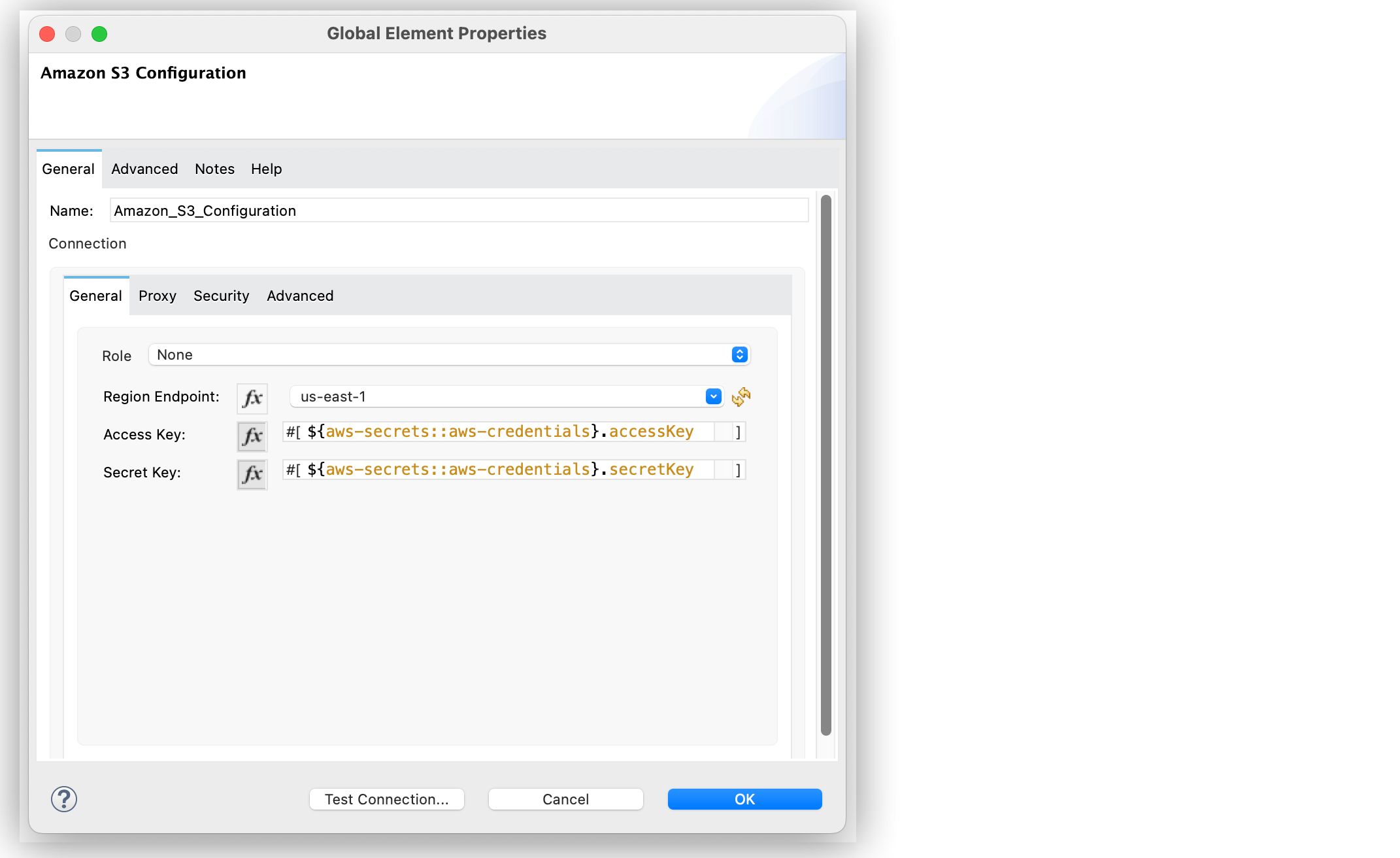
設定 XML エディターでは、設定は次のように記述されます。
<s3:config name="Amazon_S3_Configuration" doc:name="Amazon S3 Configuration">
		<s3:connection accessKey="#[${aws-secrets::aws-credentials}.accessKey]" secretKey="#[${aws-secrets::aws-credentials}.secretKey]" />
	</s3:config>
AWS Secrets Manager を文字列として設定する
次の例は、Amazon S3 Connector の文字列としてシークレットマネージャーキーを設定する方法を示しています。
次の文字列に基づいて、以下の作業を行います。
aws secretsmanager create-secret --name accessKey  --secret-string "ACCESSKEY"
aws secretsmanager create-secret --name secretKey  --secret-string "SECRET"
[Amazon S3 Configuration (Amazon S3 設定)] グローバル要素プロパティウィンドウで、
-
[Access Key (アクセスキー)] を
${aws-secrets::accessKey} に設定します。 -
[Secret Key (シークレットキー)] を
${aws-secrets::secretKey} に設定します。
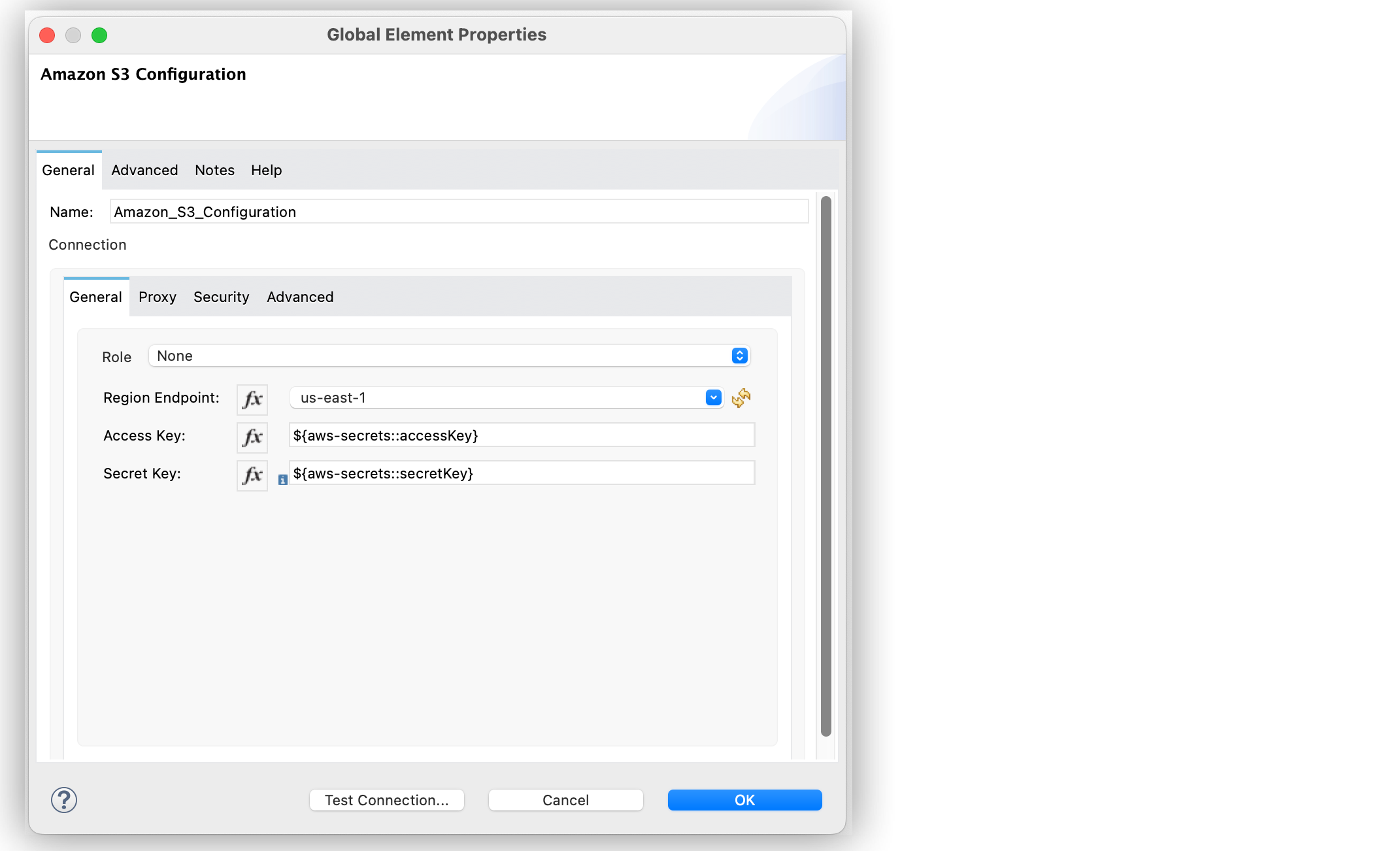
設定 XML エディターでは、設定は次のように記述されます。
<s3:config name="Amazon_S3_Configuration" doc:name="Amazon S3 Configuration" >
		<s3:connection accessKey="${aws-secrets::accessKey}" secretKey="${aws-secrets::secretKey}" />
	</s3:config>
シークレットマネージャーに保存される値には $ 特殊文字を使用しないでください。$ 文字を使用する必要がある場合は、変数をリテラルモードで使用して、それを文字列として扱います。その後、値全体を JSON に変換し、必要な情報を抽出できます。