
Microsoft .NET Connector
Microsoft .NET Connector v3.0
Microsoft .NET 用 Anypoint Connector を使用すると、Mule アプリケーションでネイティブの .NET コードを実行できます。
サポートされているシナリオは、既存のバイナリアセンブリ (DLL) でコードを変更せずに実行することや、インテグレーションアプリケーションの機能を拡張する .NET コードを新たに開発することなどです。
このコネクタは、Java ネイティブインターフェース (JNI) を使用して .NET コードを実行します。JNI は Java 仮想マシン (JVM) と、ホストのオペレーティングシステムで実行されるネイティブアプリケーション間の高速プロセス間通信を可能にします。
このコネクタは Execute 操作という 1 つの操作をサポートします。ユーザーは実行するクラスやメソッドを選択し、そのメソッドに対応する引数を渡すことができます。
| このコネクタには、Java 8 との互換性のみがあります。 |
リリースノート: Microsoft .NET Connector リリースノート
Exchange: Microsoft .NET Connector
始める前に
この情報を使用するには、.NET、Mule Runtime Engine (Mule)、Anypoint Connector、Anypoint Studio、Mule の概念、Mule フローの要素、グローバル要素に精通している必要があります。
ソフトウェアの要件および互換性情報については、「コネクタリリースノート」を参照してください。
Maven でこのコネクタを使用するには、Anypoint Exchange の [Dependency Snippets (連動関係スニペット)] で pom.xml の連動関係情報を確認してください。
POM ファイル情報
<dependency>
  <groupId>com.mulesoft.connectors</groupId>
  <artifactId>mule-microsoft-dotnet-connector</artifactId>
  <version>x.x.x</version>
  <classifier>mule-plugin</classifier>
</dependency>
x.x.x を使用しているコネクタに対応するバージョンに置き換えます。
最新の pom.xml ファイル情報を取得するには、 Anypoint Exchange でコネクタにアクセスし、[Dependency Snippets (連動関係スニペット)] をクリックします。
Studio プロジェクトへのコネクタの追加
Anypoint Studio には、Studio プロジェクトにコネクタを追加する 2 つの方法があります。Studio タスクバーの Exchange ボタンから追加するか、[Mule Palette (Mule パレット)] ビューから追加します。
Exchange を使用してコネクタを追加する
-
Studio で Mule プロジェクトを作成します。
-
Studio タスクバーの左上にある Exchange アイコン (X) をクリックします。
-
Exchange で、[Login (ログイン)] をクリックし、Anypoint Platform のユーザー名とパスワードを指定します。
-
Exchange で、「.net」を検索します。
-
コネクタを選択して [Add to project (プロジェクトに追加)] をクリックします。
-
画面の指示に従ってコネクタをインストールします。
Studio でコネクタに追加する
-
Studio で Mule プロジェクトを作成します。
-
[Mule Palette (Mule パレット)] ビューで、[(X) Search in Exchange ((X) Exchange 内を検索)] をクリックします。
-
[Add Modules to Project (モジュールをプロジェクトに追加)] で、検索項目に「.net」と入力します。
-
[Available modules (使用可能なモジュール)] で、このコネクタの名前をクリックします。
-
[Add (追加)] をクリックします。
-
[Finish (完了)] をクリックします。
Studio で設定する
-
選択したコネクタ操作を Studio キャンバスにドラッグします。
-
一般設定で次の項目に入力します。
![Studio の [General (一般)] タブ](_images/microsoft-dotnet-connection.png)
-
Scope (スコープ): モジュールのスコープ。
-
Singleton (単一): .NET コンポーネントの同じインスタンスを複数のコールで共有します。このオプションは、さまざまなコールのクラスインスタンスメンバーに共有する状態を保存する場合に役立ちます。
-
Transient (一時的): 要求があった時点で .NET コンポーネントの新しいインスタンスを作成します。
-
-
Grant Full Trust to the assembly (アセンブリに完全信頼を付与): Mule Runtime の安定性に影響を及ぼす可能性のあるマルウェアコードの実行を阻止するために、制限された権限を使用して .NET コードをアプリケーションドメイン内で実行します。これらの制限には、限定的なファイルシステムへのアクセス、ネイティブコードの実行、ネットワークコール、レジストリアクセスなどが挙げられます。NET Connector はデフォルトで、完全信頼を使用するように設定されています。
-
Declared methods only (宣言されたメソッドのみ): デフォルト値は
true です。 -
Include auto generated code (自動生成されたコードを含める): デフォルト値は
false です。
-
-
-
[Assembly (アセンブリ)] セクションで選択した接続種別に応じて、項目を次のとおり指定します。
-
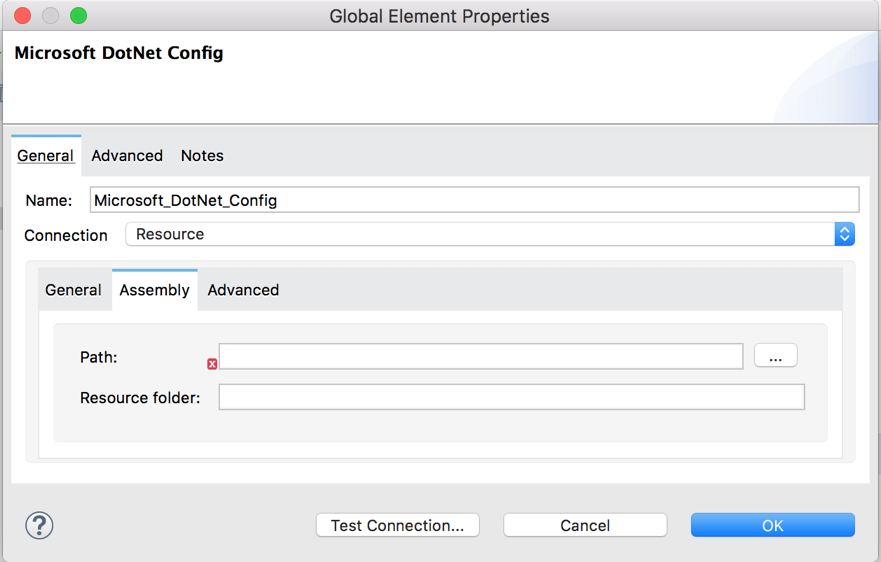
リソース接続種別の場合 - [Path (パス)] 項目に、リソースフォルダー (デフォルトのリソースフォルダーは src/main/resources) にある実行可能な .NET ライブラリへの相対パスを指定します。
-
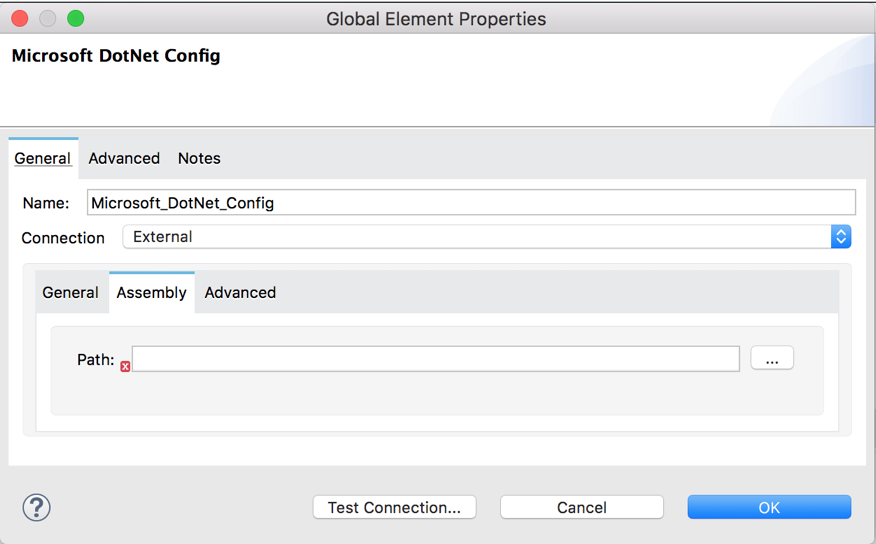
外部接続種別の場合 - [Path (パス)] 項目に、実行可能な .NET ライブラリへのフルパスを指定します。
-
GAC 接続種別の場合 - [Assembly Type (アセンブリ種別)] 項目に、完全修飾種別名 (例:
Namespace.ClassName) を指定します。この種の設定は、GAC (グローバルアセンブリキャッシュ) にインストールされているアセンブリに使用します。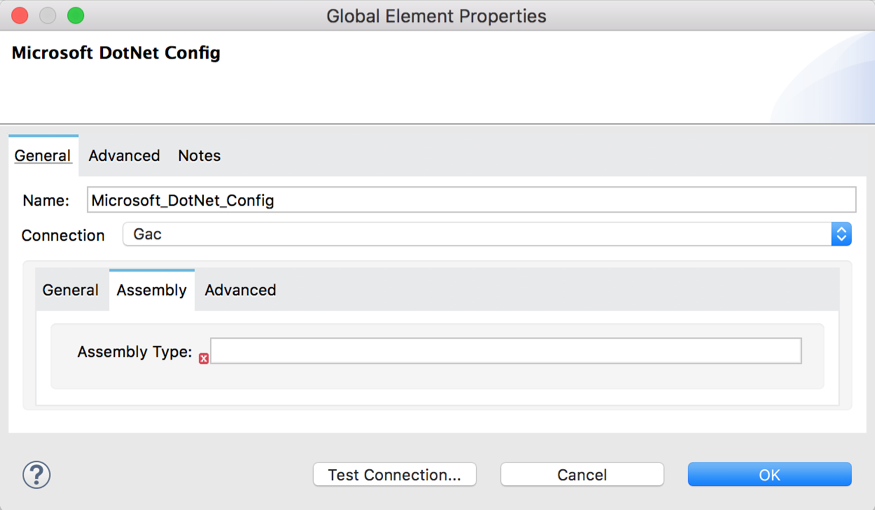
-
レガシー接続種別の場合 - [Assembly Type (アセンブリ種別)] 項目に、完全修飾種別名 (例:
Namespace.ClassName) を指定します。[Assembly Path (アセンブリパス)] には、.NET アセンブリのパス (例:C:\Projects\..dll) を指定します。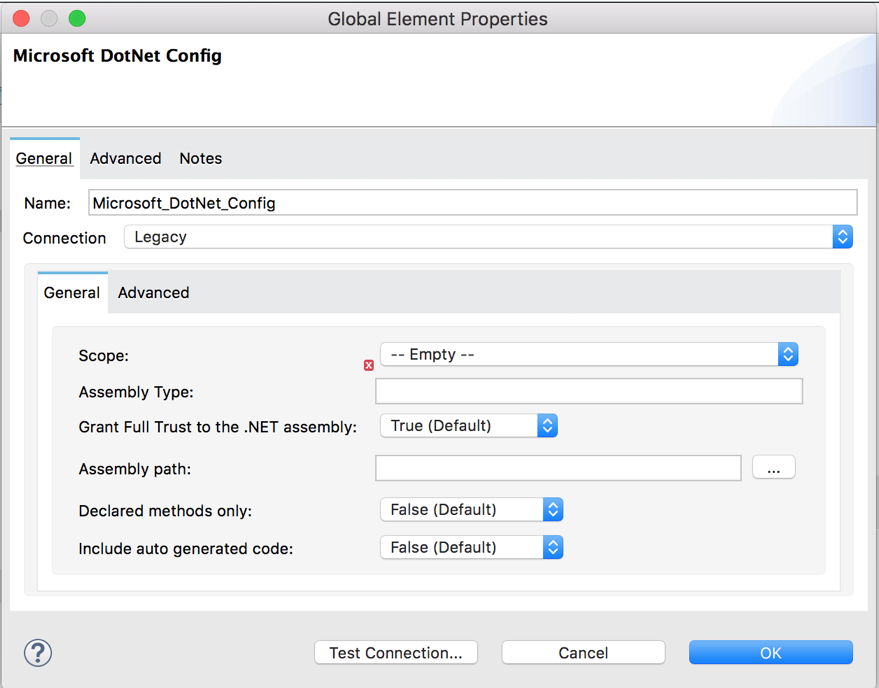
-
ユースケース: Studio
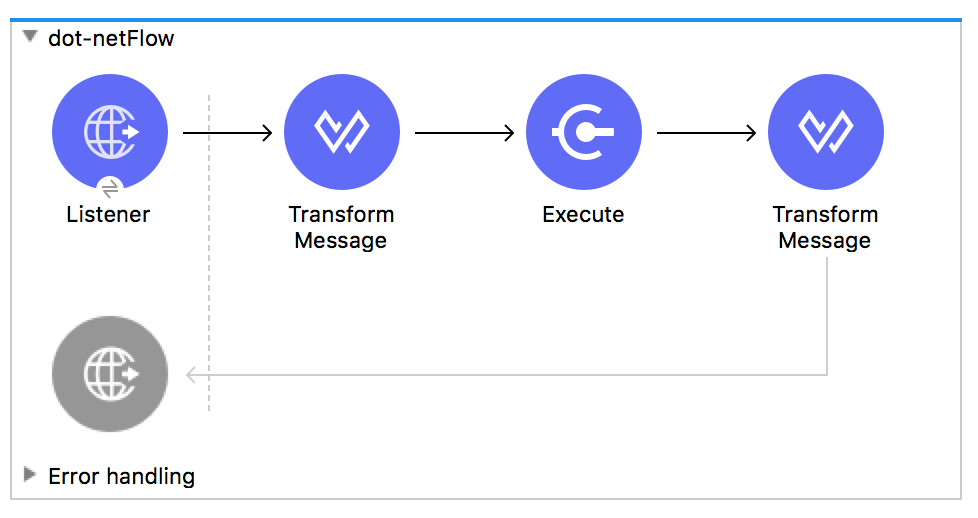
-
フローに HTTP リスナーを追加します。
-
緑のプラス記号をクリックして設定します。
-
[Host (ホスト)] を「localhost」、[Port (ポート)] を「8081」に設定します。
-
[OK] をクリックします。
-
パレットの Microsoft .NET Connector から Execute 操作を追加します。
-
緑のプラス記号をクリックして、接続を設定します。
-
前述の「Studio での設定」セクションの説明に従って、項目を設定します。
-
型とメソッドのパラメーターを選択して、引数を指定します。
-
Transform Message (メッセージの変換) DataWeave コンポーネントを追加して、次のとおり設定します。
%dw 2.0 output application/json --- payload -
localhost:8081 に対して curl を実行します。
ユースケース: XML
<?xml version="1.0" encoding="UTF-8"?>
<mule xmlns:ee="http://www.mulesoft.org/schema/mule/ee/core"
xmlns:dotnet="http://www.mulesoft.org/schema/mule/dotnet"
xmlns:http="http://www.mulesoft.org/schema/mule/http"
xmlns="http://www.mulesoft.org/schema/mule/core"
xmlns:doc="http://www.mulesoft.org/schema/mule/documentation"
xmlns:xsi="http://www.w3.org/2001/XMLSchema-instance"
xsi:schemaLocation="http://www.mulesoft.org/schema/mule/core
http://www.mulesoft.org/schema/mule/core/current/mule.xsd
http://www.mulesoft.org/schema/mule/http
http://www.mulesoft.org/schema/mule/http/current/mule-http.xsd
http://www.mulesoft.org/schema/mule/dotnet
http://www.mulesoft.org/schema/mule/dotnet/current/mule-dotnet.xsd
http://www.mulesoft.org/schema/mule/ee/core
http://www.mulesoft.org/schema/mule/ee/core/current/mule-ee.xsd">
<http:listener-config name="HTTP_Listener_config"
doc:name="HTTP Listener config"
<http:listener-connection host="localhost" port="8081" />
</http:listener-config>
<dotnet:dot-net-config name="Microsoft_DotNet" doc:name="Microsoft DotNet">
<dotnet:resource-connection scope="Singleton" path="DemoDotNet.dll" />
</dotnet:dot-net-config>
<flow name="sum-of-digits">
<http:listener doc:name="Listener"
config-ref="HTTP_Listener_config"
path="/sumOfDigits"/>
<ee:transform doc:name="Transform Message">
<ee:message >
<ee:set-payload ><![CDATA[%dw 2.0
output application/json
---
{
number: payload.num
}]]></ee:set-payload>
</ee:message>
</ee:transform>
<dotnet:execute doc:name="Execute" config-ref="Microsoft_DotNet"
type="DemoDotNet.NumberLibrary, DemoDotNet, Version=1.0.0.0,
Culture=neutral, PublicKeyToken=PUBLIC_KEY_TOKEN"
method="DemoDotNet.NumberLibrary, DemoDotNet, Version=1.0.0.0,
Culture=neutral,
PublicKeyToken=PUBLIC_KEY_TOKEN | SumOfDigits(System.Int32 number) -> System.Int32"/>
<ee:transform doc:name="Transform Message">
<ee:message >
<ee:set-payload ><![CDATA[%dw 2.0
output application/json
---
payload]]></ee:set-payload>
</ee:message>
</ee:transform>
</flow>
</mule>