
Mail Session (Outlook with OAuth)
Mail Session (Outlook with OAuth) アクションステップは、MS Outlook を使用してメールサーバーへの接続を確立し、対応するアクションステップを使用して Read Mail、Send Mail、(メールを変更するための) Set Mail などのメール操作を実行できるようにするメール操作の包括的な要素です。
プロパティ
-
[OAuth Authentication (OAuth 認証)] 設定
-
Pin OAuth Settings (OAuth 設定を固定)
Credentials for OAuth アクションステップで作成された OAuth ログイン情報を指定するには、このオプションを選択します。
-
Use custom settings (カスタム設定を使用)
このアクションステップのカスタム OAuth ログイン情報を指定するには、このオプションを選択します。
-
OAuth Host (OAuth ホスト)
ログイン情報の取得に使用されるホストアドレス。Outlook サービスのデフォルトのアドレスは、
https://login.microsoftonline.com/common/oauth2/v2.0/ です。自己ホストサービスを使用する場合、このアドレスは変わる可能性があります。 -
Client ID (クライアント ID)
OAuth ホストで認証するには、各自の空間で Azure アプリケーションを定義する必要があります。この Azure アプリケーションには、OAuth ホスト空間全体で一意の ID があるため、ユーザーはこの Azure アプリケーションから各自のアカウントへのアクセス権を明示的に付与したり取り消したりできます。この Outlook 用の Azure アプリケーションを作成する方法についての詳細は、 「クイック スタート: Microsoft ID プラットフォームにアプリケーションを登録する」を参照してください。
-
Client Secret (クライアントシークレット)
RPA Builder が登録された Azure アプリケーションの代わりにユーザーアカウントにアクセスする許可を得ていることを OAuth ホストに証明できます。この許可がないと、認証は使用できません。
-
Redirect URI (リダイレクト URI)
ユーザーが認証試行を完了した後に OAuth ホストがリダイレクトされる URI。このリダイレクト URI は Azure アプリケーションに登録されている必要があります。入力したリダイレクト URI と登録された URI が一致すると、OAuth ホストによって認証が許可されます。
-
Scopes (スコープ)
ユーザーが Azure アプリケーションに付与する権限を定義します。RPA Builder では、デフォルトで次の権限が要求されます。
-
offline_access
(必須) 更新トークンを介してアクセスできます。これにより、その都度ユーザー操作を必要とせずに繰り返しメールサービスにログインできます。
-
https://outlook.office.com/IMAP.AccessAsUser.All
(IMAP を使用する場合は必須) Outlook IMAP サーバーからメールを読み取ったり、移動したりできます。
-
https://outlook.office.com/POP.AccessAsUser.All
(POP3 を使用する場合は必須) Outlook POP3 サーバーからメールを読み取ることができます。
-
https://outlook.office.com/SMTP.Send
(SMTP を使用する場合は必須) Outlook SMTP サーバーからメールを送信できます。
-
openid email
Azure アプリケーションにログインするために使用されるメールアカウントを RPA Builder で自動的に検出できます。このスコープを省略した場合は、ウィザードでメールを指定する必要があります。
-
-
-
Save data to generate Tokens via the Tools menu ([Tools (ツール)] メニューでトークンを生成するためのデータを保存)
後で で OAuth 更新トークンを生成するときに使用するために現在のデータを保存します。
-
Email address (メールアドレス)
RPA Builder によって認証試行でメールアドレスが検出されると、自動的に入力されます。openid email スコープを省略した場合は、手動でメールアドレスを指定する必要があります。
-
-
[Incoming Mail Operation (受信メール操作)] 設定
-
Protocol used (使用されたプロトコル)
(メールプロトコル) IMAP、Exchange、POP3 を使用する通信プロトコル。
-
Encryption used (使用された暗号化)
(暗号化) 使用する暗号化プロトコル (None (なし)、SSL/TLS、STARTTLS)。
-
Server address (サーバーアドレス)
(String (文字列)) ウィザードで入力されたサーバーアドレス。
-
Server Port (サーバーポート)
(Integer (整数)、デフォルト:
143) 選択されたポート。
-
-
[Outgoing Mail Operation (送信メール操作)] 設定
-
Encryption used (使用された暗号化)
(暗号化) 使用する暗号化プロトコル (None (なし)、SSL/TLS、STARTTLS)。
-
SMTP Server address (SMTP サーバーアドレス)
(String (文字列)) 選択された SMTP メールサーバーの URL。
-
SMTP Server Port (SMTP サーバーポート)
(Integer (整数)) 選択されたポート。
-
Send test mail to (テストメールの送信先)
(String (文字列)) テストメールの送信先のメールアドレス。
-
インバウンド変数
-
Incoming Mail (受信メール)
-
Server address (サーバーアドレス)
(String (文字列)) ウィザードで入力されたサーバーアドレス。
-
Server port (サーバーポート)
(Integer (整数)) 選択されたポート。
-
User account (ユーザーアカウント)
サーバーへのログインに必要なログインデータ。
-
Outgoing Mail (送信メール)
-
SMTP Server address (SMTP サーバーアドレス)
(String (文字列)) 選択された SMTP メールサーバーの URL。
-
SMTP User account (SMTP ユーザーアカウント)
SMTP サーバーへのログインに必要なログインデータ。
ウィザード
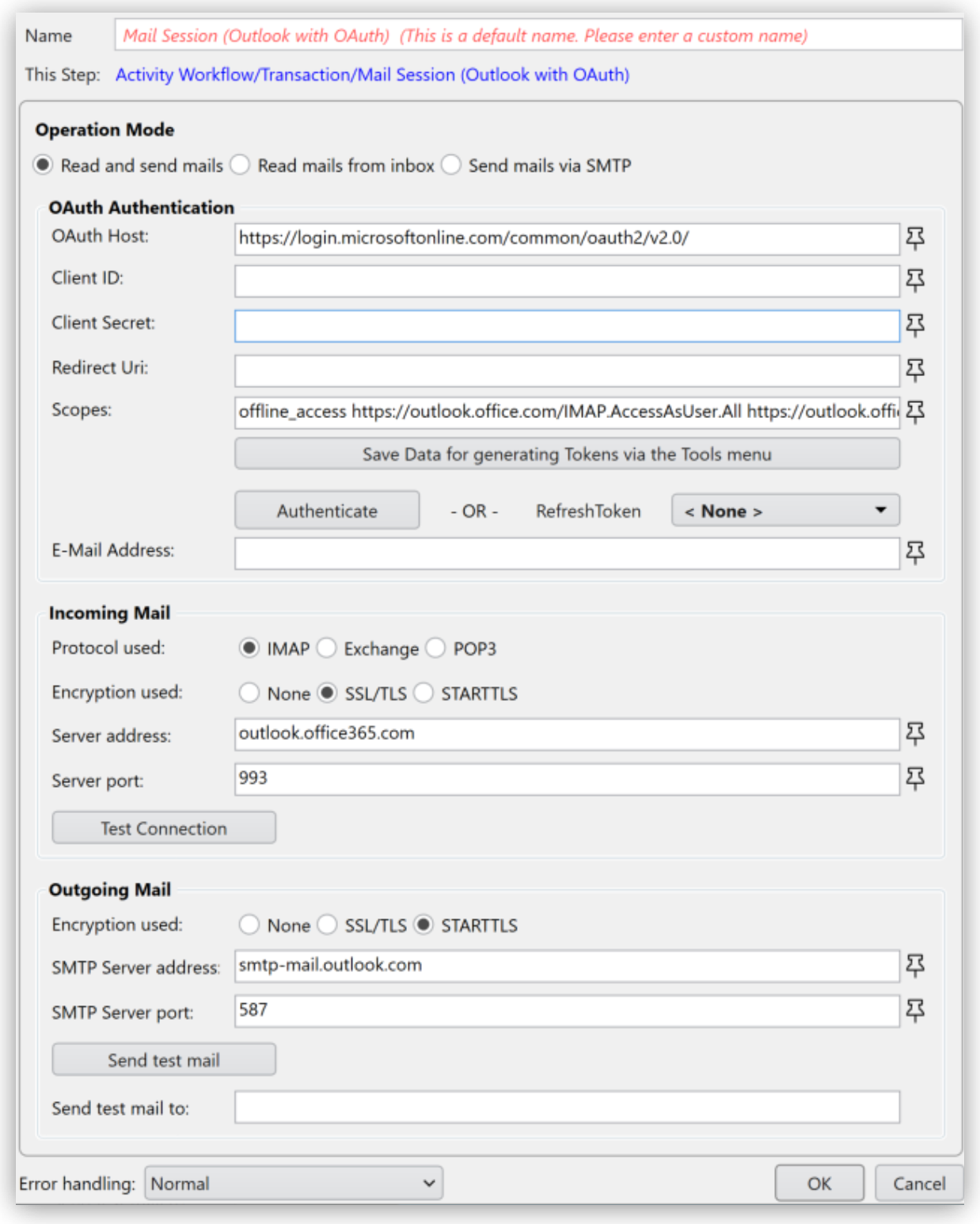
ウィザードには、次のセクションがあります。
-
Operation Mode (操作モード)
-
OAuth Authentication (OAuth 認証)
-
Incoming Mail (受信メール)
-
Outgoing Mail (送信メール)
Operation Mode (操作モード)
[Operation Mode (操作モード)] では、Mail Session で何を実行するのかと、どの領域をアクティブ化するのかを決定します。次のモードを使用できます。
-
Read and send mails (メールの読み取りおよび送信)
[Incoming Mail (受信メール)] 領域と [Outgoing Mail (送信メール)] 領域を設定できるようにします。 これにより、メールの読み取りと送信ができるようになります。
-
Read mails from inbox (受信ボックスからメールを読み取り)
[Incoming Mail (受信メール)] セクションを編集できるようにします。これにより、メールの読み取りのみができるようになります。
[Read mails from inbox (受信ボックスからメールを読み取り)] モードを選択した場合、Send Mail アクションステップは使用できません。
-
Send mails via SMTP (SMTP を介してメールを送信)
[Outgoing Mail (送信メール)] セクションを編集できるようにします。これにより、メールの送信のみができるようになります。
[Send mails via SMTP (SMTP を介してメールを送信)] モードを選択した場合、Mail Session で Read Mail アクションステップは使用できません。
OAuth 認証
[OAuth Authentication (OAuth 認証)] セクションでは、メールサーバーの認証にユーザーパスワードを使用しない一連のトークンを作成できます。更新トークンを作成したら、その更新トークンを使用して、ユーザーのパスワードを再度要求せずにサービスに繰り返しログインできます。
ログイン情報で認証する手順は、次のとおりです。
-
必要なプロパティを指定して、[OAuth Authentication (OAuth 認証)] 設定を完了します。
各プロパティについての詳細は、「[OAuth Authentication (OAuth 認証)] 設定」を参照してください。
-
[Authenticate (認証)] をクリックします。
このステップにより、OAuth ホストで認証プロセスが開始され、デフォルトのブラウザーでログインページが開きます。
-
OAuth ホストのログインページで、ログインプロセスを完了します。
-
ブラウザーを閉じます。
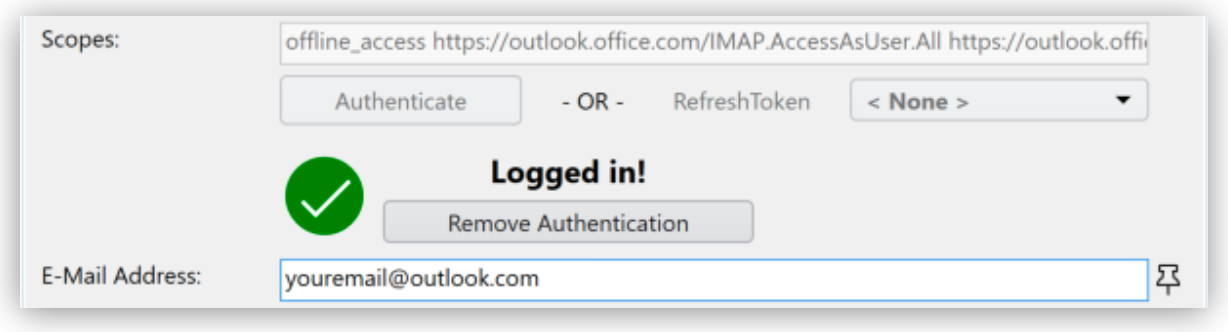
最後のステップを完了すると、認証されたことがウィザードに表示されます。
OAuth 更新トークンの生成
Mail Session (Outlook with OAuth) ウィザードで認証する代わりに、更新トークンを固定できます (外部で取得する場合)。この場合でも、残りの項目を入力または固定する必要があります。
更新トークンを生成および設定する手順は、次のとおりです。
-
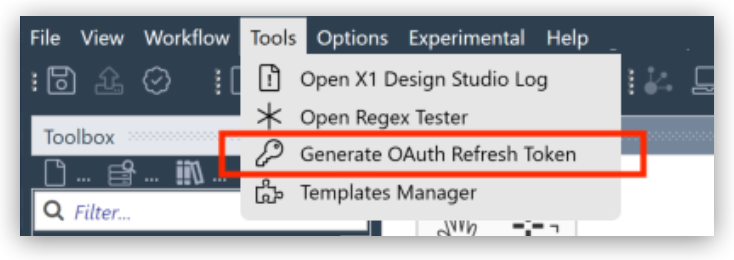
[Tools (ツール)] メニューで、[Generate OAuth Refresh Token (OAuth 更新トークンを生成)] を選択します。
-
表示される [OAuth Token Creator (OAuth トークンクリエイター)] を完了します。
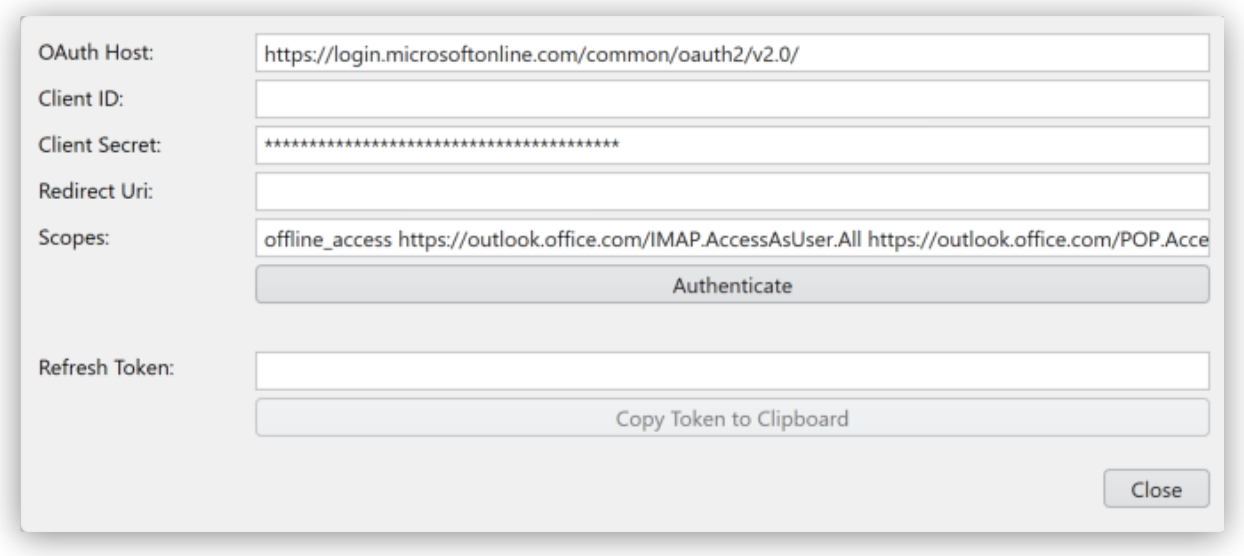
すでに Mail Session (Outlook with OAuth) を設定していて、[Save data to generate Tokens via the Tools menu ([Tools (ツール)] メニューでトークンを生成するためのデータを保存)] ボタンをクリックしている場合、ウィザードで最後に入力したデータが自動的に入力されます。
-
[Authenticate (認証)] をクリックします。
-
[Copy Token to Clipboard (トークンをクリップボードにコピー)] をクリックします。
-
英数字のサーバーベースの変数にトークンを貼り付けます。
-
Mail Session (Outlook with OAuth) ウィザードで [Refresh Token (更新トークン)] 項目に変数を固定します。
[OAuth Token Creator (OAuth トークンクリエイター)] から他の値を固定することもできます。
サーバーベースの変数を使用すると、トークンが期限切れになった場合や、ユーザーが Microsoft からログアウトした場合でも、新しいバージョンのワークフローを RPA Manager にアップロードする必要がなくなります。その場合、[OAuth Token Creator (OAuth トークンクリエイター)] を使用して同じユーザーの更新トークンを再生成し、RPA Manager で割り当てられたサーバーベースの変数を更新します。