
フローのスケジュール、ポーリング、呼び出し
フローをスケジュールする
接続を選択しない場合、一定間隔で開始するようにフローをスケジュールできます。
フローコントロールを作成する手順は、次のとおりです。
-
新しいフローの [What Should Start This Flow? (このフローを開始する要素)] ダイアログから、[Flow Control (フローコントロール)] セクションを確認して、[Scheduler (スケジューラー)] をクリックします。
-
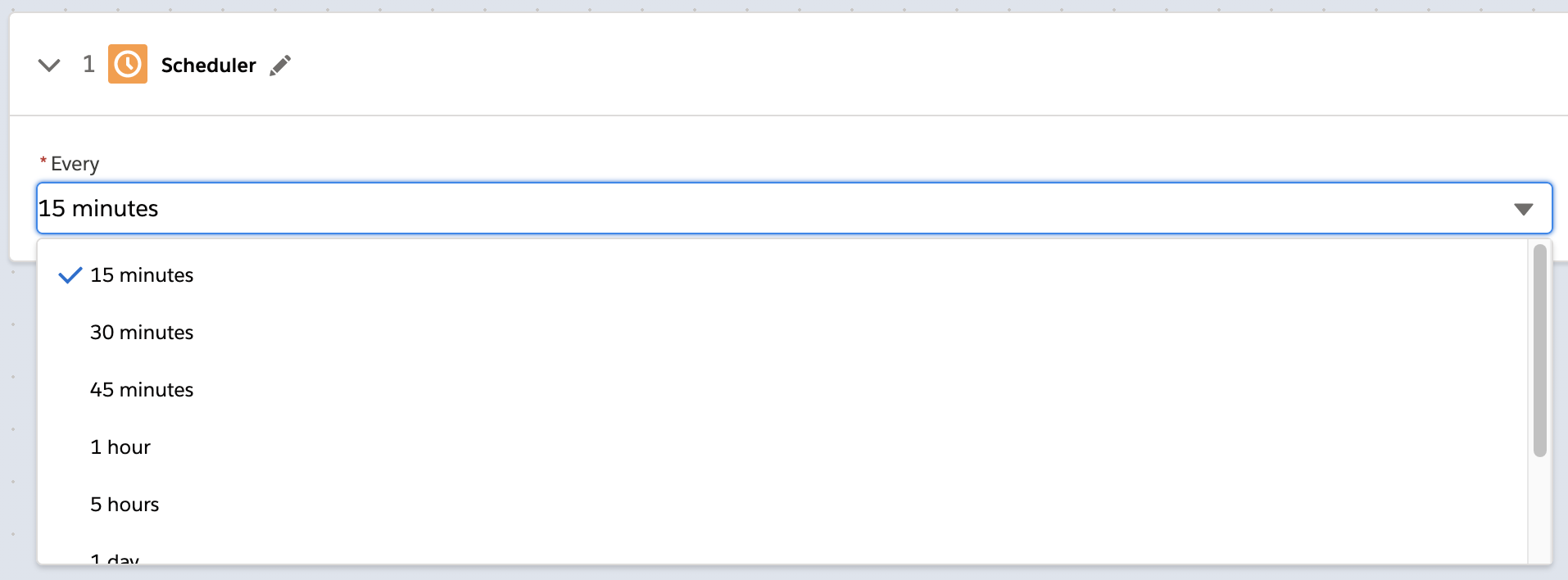
15 分~ 30 日の範囲で時間間隔を選択します。1 日以上の間隔の場合、スケジューラーは各間隔内の同じ時間に実行されない可能性があります。
-
[Save (保存)] をクリックします。
トリガーを作成したら、1 つ以上のアクションをフローに追加します。アクションにロジックを適用するには、If/Else ブロックまたは For Each ループを追加します。
フローのポーリング
この機能により、コンポーザーはフローの状況が変更されていないかどうかを 10 分ごとに確認できます。フローのポーリング後に、ポーリングトリガーによって変更の処理が開始されます。この機能は、完了までに時間がかかり、同期的なコンシュームに適していない結果を取得する場合に便利です。
フローの呼び出し
外部システム (Flow Builder、フローオーケストレーション、別のコンポーザーフロー、Apex コールアウト、cURL コマンドなど) からコンポーザーフローを呼び出して、Salesforce 全体で深い相互運用性と統合された機能を実現できます。詳細は、「コンポーザーフローの呼び出し」を参照してください。
フローのアクセス権のオープン
すべてのユーザーは組織内のすべてのフローを表示または管理できます。
この機能は新規顧客ではデフォルトで有効になっており、既存の顧客ではデフォルトで無効になっています。組織レベルでこの機能を無効にするには、コンポーザーサポートにお問い合わせください。
制限事項
-
フローのオーナーで絞り込むには、最初に [Owner (オーナー)] 項目ではなく [Flow Owner (フローオーナー)] 項目を使用する必要があります。
-
[Flow Owner (フローオーナー)] 項目を使用して絞り込む場合、使用できる演算子は「次の文字列で始まる」、「次の文字列と一致する」、「次の文字列を含む」のみです。「次の文字列で始まる」、「次の文字列と一致する」、「次の文字列を含む」演算子はいずれも、「次の文字列を含む」演算子の機能を模倣します。
-
既存の顧客の組織では、[Flow Owner (フローオーナー)] はデフォルトで [Composer Flows (コンポーザーフロー)] タブのリストビューに表示されません。ただし、新規の顧客には、[Flow Owner (フローオーナー)] がデフォルトで [Composer Flows (コンポーザーフロー)] タブのリストビューに表示されます。
-
[Flow Owner (フローオーナー)] を [Recently viewed (最近参照したデータ)] リストに追加する手順は、次のとおりです。
-
[Composer Flows (コンポーザーフロー)] タブから、[Recently viewed (最近参照したデータ)] を選択します。
-
[Setup (設定)] > [Search Layouts (検索レイアウト)] > [Composer Flow (コンポーザーフロー)] > [Default Layout (デフォルトのレイアウト)] の順に進みます。
-
[Flow Owner (フローオーナー)] を追加します。
-
-
[Flow Owner (フローオーナー)] を [All (すべて)] (または他の任意のビューリスト) に追加する手順は、次のとおりです。
-
[Composer Flows (コンポーザーフロー)] タブから、[All (すべて)] を選択します。
-
[List View Controls (リストビューコントロール)] > [Select Fields to Display (表示する項目を選択)] の順に進みます。
-
[Flow Owner (フローオーナー)] を [Available Fields (使用可能な項目)] から [Visible Fields (参照可能項目)] に移動します。
-
-
-
一括所有権移行や自分以外のユーザーへのオーナーの変更はサポートされません。
フローを参照する
組織内のすべてのフローを参照し、状況などのフローの詳細を参照してフローがアクティブであるか非アクティブであるかを確認して、最終更新日を参照してフローの変更 (アクティベーションや非アクティベーション以外)、フローオーナー、実行履歴を確認できます。
組織内ですべてのフローを参照する手順は、次のとおりです。
-
[Composer Flows (コンポーザーフロー)] タブに移動します。組織内のすべてのフローを参照し、フロー名、状況、最終更新日などのフローの詳細を参照できるようになりました。
フローを管理する
組織内のすべてのフローを管理できます。組織内のすべてのフローをアクティブ化または非アクティブ化し、組織内のすべてのフローを削除して、組織内のすべてのフローを編集し、組織内のエラーメール通知フローの所有権を変更できます。
組織内ですべてのフローを管理する手順は、次のとおりです。
-
[Composer Flows (コンポーザーフロー)] タブから、フローを選択します。
-
目的のボタンをクリックします。たとえば、[Delete (削除)] をクリックしてフローを削除したり、[Transfer ownership (所有権の移行)] をクリックしてフローの所有権を変更したりします (エラーメール通知フローの場合のみ)。