
テキストモジュールの挿入
ワークフローの要素で使用するテキストモジュールをいくつかのテキスト項目に挿入できます。テキストモジュールを使用するワークフロー要素ごとに、ウィザードには、テキストモジュールを追加できるドロップダウン挿入リストがあります。
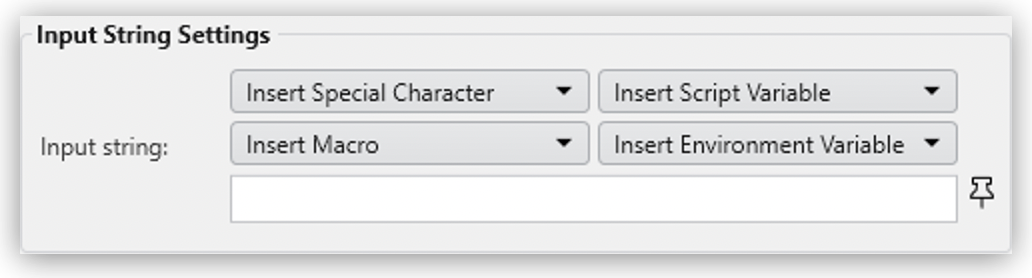
適切な要素をクリックして、テキストモジュールを入力項目中のカーソル位置に挿入します。
次のワークフロー要素で挿入リストが使用されます。
-
Enter String アクションステップ
-
Keystrokes アクションステップ
-
Run Program アクションステップ
-
一部のファイル操作アクションステップ
-
File Controlled Loop アクションステップ
-
Combine Strings アクションステップ
挿入リストには、Insert Special Character (特殊文字を挿入)、Insert Script Variable (スクリプト変数を挿入)、Insert Macro (マクロを挿入)、Insert Environment Variable (環境変数を挿入) の 4 つの種別があります。
Insert Special Character (特殊文字を挿入)
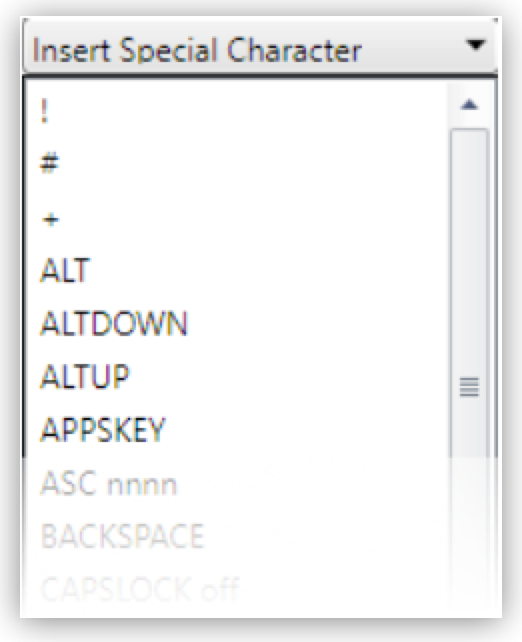
特殊文字は、文字列ではなくコマンドとして理解されるキーおよびキーの組み合わせです。
たとえば、{ENTER} は記述されません。これは、キーボードの Enter キーをエミュレートします。
使用可能な特殊文字
-
! -
# -
+ -
^ -
{ -
} -
SPACE -
ENTER -
ALT -
BACKSPACE -
DELETE -
UP -
DOWN -
LEFT -
RIGHT -
HOME -
END -
ESCAPE -
INSERT -
PGUP -
PGDN -
F1 -
F2 -
F3 -
F4 -
F5 -
F6 -
F7 -
F8 -
F9 -
F10 -
F11 -
F12 -
TAB -
PRINTSCREEN -
LWIN -
RWIN -
NUMLOCK on -
NUMLOCK off -
NUMLOCK toggle -
CAPSLOCK on -
CAPSLOCK off -
CAPSLOCK toggle -
SCROLLLOCK on -
SCROLLLOCK off -
SCROLLLOCK toggle -
CTRLBREAK -
PAUSE -
NUMPAD0 -
NUMPAD1 -
NUMPAD2 -
NUMPAD3 -
NUMPAD4 -
NUMPAD5 -
NUMPAD6 -
NUMPAD7 -
NUMPAD8 -
NUMPAD9 -
NUMPADMULT -
NUMPADADD -
NUMPADSUB -
NUMPADDIV -
NUMPADDOT -
NUMPADENTER -
APPSKEY -
LALT -
RALT -
LCTRL -
RCTRL -
LSHIFT -
RSHIFT -
SLEEP -
ALTDOWN -
ALTUP -
SHIFTDOWN -
SHIFTUP -
CTRLDOWN -
CTRLUP -
LWINDOWN -
LWINUP -
RWINDOWN -
RWINUP -
ASC nnnn
Insert Script Variable (スクリプト変数を挿入)
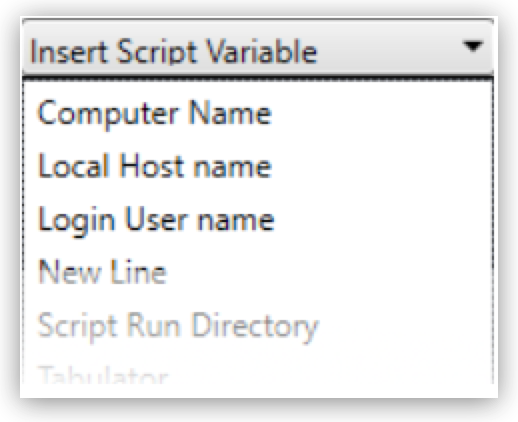
スクリプト変数は、アクションステップの実行中に RPA Bot により実際の値に置き換えられるマクロです。次に例を示します。
-
{@UserName} は、実行中にシステムにログインしたユーザーの名前で置き換えられます。 -
{@CRLF} では、改行が挿入されます。
スクリプト変数は実行時に生成されるため、使用可能な変数リストは各システムで異なります。通常、リストにはコンピューターとホスト名に加えて書式設定コマンドが含まれます。
Insert Macro (マクロを挿入)
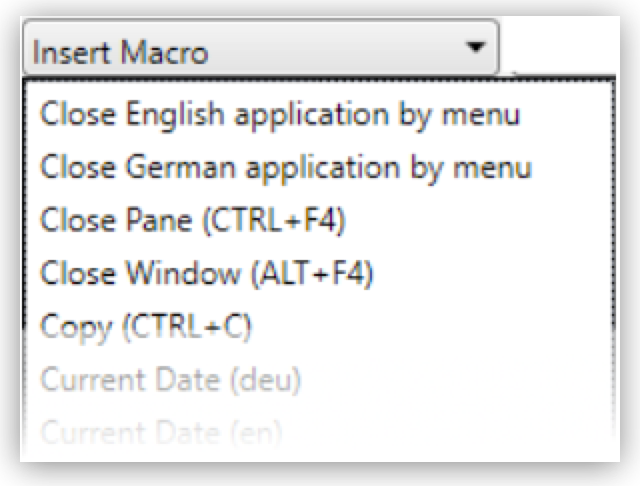
マクロは文字、特殊文字、スクリプト変数の組み合わせです。これらを組み合わせることにより意味のあるコマンドを作成します。次に例を示します。
-
{$User0}{TAB}{$Password0}{ENTER} では、通常のログインアクションが実行されます。
使用可能なマクロ
-
すべて選択 (CTRL+A):
{CTRLDOWN}a{CTRLUP} -
デスクトップを表示 (WIN+D):
{LWINDOWN}d{LWINUP} -
ウィンドウを閉じる (ALT+F4):
{ALTDOWN}{F4}{ALTUP} -
ペインを閉じる (CTRL+F4):
{CTRLDOWN}{F4}{CTRLUP} -
コピー (CTRL+C):
{CTRLDOWN}c{CTRLUP} -
切り取り (CTRL+X):
{CTRLDOWN}x{CTRLUP} -
貼り付け (CTRL+V):
{CTRLDOWN}v{CTRLUP} -
ウィンドウを左にドッキング (WIN+左矢印):
{LWINDOWN}{LEFT}{LWINUP} -
ウィンドウを右にドッキング (WIN+右矢印):
{LWINDOWN}{RIGHT}{LWINUP} -
ウィンドウを最大化 (WIN+上矢印):
{LWINDOWN}{UP}{LWINUP} -
ウィンドウを最小化 (WIN+下矢印):
{LWINDOWN}{DOWN}{LWINUP} -
すべてのウィンドウを最小化 (WIN+M):
{LWINDOWN}m{LWINUP} -
メニューにより英語アプリケーションを閉じる:
{ALTDOWN}f{ALTUP}x -
メニューによりドイツ語アプリケーションを閉じる:
{ALTDOWN}d{ALTUP}e -
検索 (CTRL+F):
{CTRLDOWN}f{CTRLUP} -
開く (CTRL+O):
{CTRLDOWN}o{CTRLUP} -
保存 (CTRL+S):
{CTRLDOWN}s{CTRLUP} -
元に戻す (CTRL+Z):
{CTRLDOWN}z{CTRLUP} -
やり直し (CTRL+Y):
{CTRLDOWN}y{CTRLUP} -
印刷 (CTRL+P):
{CTRLDOWN}p{CTRLUP} -
通常のログインアクション:
{$User0}{TAB}{$Password0}{ENTER} -
ドキュメントの先頭 (CTRL+POS1):
{CTRLDOWN}{HOME}{CTRLUP} -
ドキュメントの末尾 (CTRL+END):
{CTRLDOWN}{END}{CTRLUP} -
現在の日付 (deu):
#var#=StcGetLocalDate(); -
現在の日付 (en):
#var#=StcGetLocalDate(\"en-us\"); -
現在の時刻:
#var#=StcGetLocalTime();
Insert Environment Variable (環境変数を挿入)
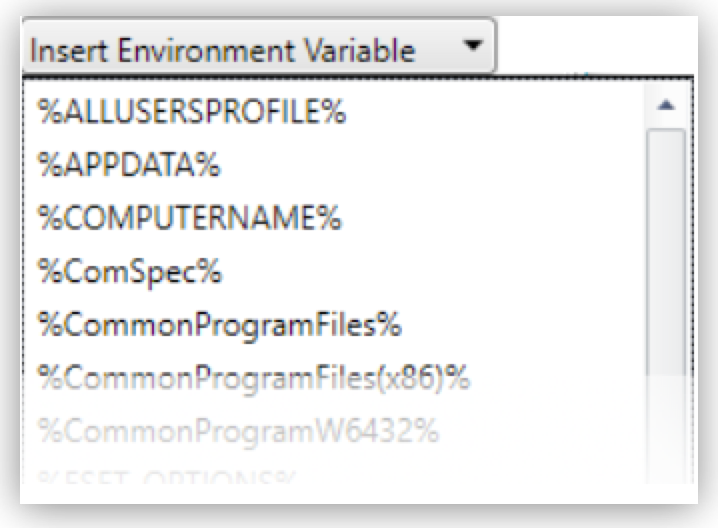
環境変数は、ワークフローが作成されているシステムの名前とパスで置き換えられます。次に例を示します。
-
%COMPUTERNAME% は、関連するコンピューターの名前で置き換えられます。 -
%ProgramFiles% は、Program Files への現在のパス (C:\Program Files など) で置き換えられます。
これらの変数を実行時にのみ置き換える場合は、代わりに [Insert Script Variable (スクリプト変数を挿入)] を使用します。
使用可能な環境変数
選択できる環境変数は、RPA Builder がインストールされているシステムによって異なります。環境変数は、アクションステップウィザードに挿入されると、RPA Builder によって関連する値に置き換えられ、その後実行されたり開かれたりしても変更されません。通常、環境変数にはコンピューター名に加えていくつかのシステムパスが含まれます。
使用可能な一部の環境変数のリストを次に示します。
-
%ALLUSERSPROFILE% -
%APPDATA% -
%COMPUTERNAME% -
%ProgramFiles(x86)% -
%ProgramFiles% -
%USERPROFILE% -
%SystemRoot% -
%SystemDrive%