
SAP Connector 5.3 の例
SAP 接続の確立
SAP との接続を確立し、SAP Connector の Function source 操作 (export パラメーターを SAP に返します) を使用して関数を受信する Mule アプリケーションを作成します。
-
Anypoint Studio で、新しい Mule プロジェクトを作成します。
-
Studio タスクバーの左上にある Exchange アイコン (X) をクリックします。
-
Exchange で、[Login (ログイン)] をクリックし、Anypoint Platform のユーザー名とパスワードを指定します。
-
Exchange で、種別として [Connector s (コネクタ)] を選択し、「SAP Connector」を検索します。
-
[SAP Connector for Mule 4 (Mule 4 用 SAP Connector)] タイルを選択し、[Add to project (プロジェクトに追加)] をクリックします。
-
SAP の Function source 操作をキャンバスのソース領域のフローの開始位置にドラッグします。
-
新しい [SAP インバウンド] グローバル要素設定を作成し、環境値を指定します。
-
Transform Message コンポーネントをフローに追加して、メタデータに基づいて詳細を指定します。
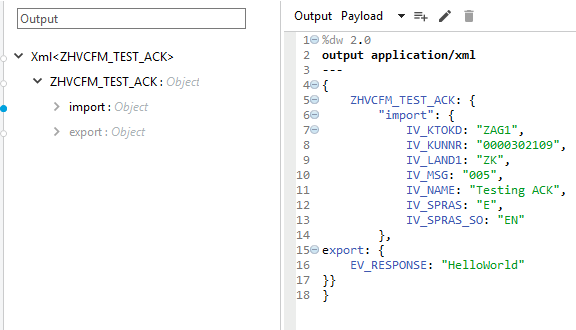
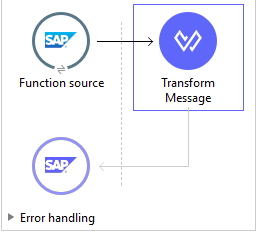
これで、次の図のように、フローに Function source (キャンバスのソース領域内) と Transform Message が含まれます。
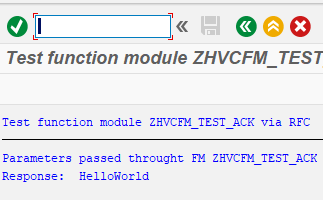
SAP Design Studio には、受信したオブジェクトとその応答に関するフィードバックが表示されます。
SAP への IDoc の送信
この例では、IDoc を SAP に送信する Mule アプリケーションを作成します。
-
Anypoint Studio で、新しい Mule プロジェクトを作成します。
-
HTTP Listener 操作をキャンバスにドラッグし、デフォルト値を使用します。
-
HTTP Request 操作をキャンバスにドラッグし、[Path (パス)] を
/sendIDoc に設定します。
HTTP Listener 操作で使用するものと同じ HTTP 設定を使用します。 -
新しい SAP アウトバウンドグローバル要素設定を作成し、環境値を指定します。
-
[Test Connection (接続をテスト)] をクリックして、Mule Runtime Engine が SAP インスタンスに接続できることを確認します。
-
正常に接続できた場合は、設定を保存します。
それ以外の場合、無効なパラメーターを確認および修正して、再度テストします。 -
SAP Connector を選択して HTTP 操作の横に Send IDoc 操作を追加します。
-
次の値を使用して操作を設定します。
パラメーター 値 Display Name (表示名)
Send IDoc 操作の表示名
Connector configuration (コネクタ設定)
作成したグローバル要素の
SAP_OutboundKey (キー)
MATMAS01
Content (コンテンツ)
#[payload] -
Transform Message コンポーネントを SAP Connector の前にドロップし、コンポーネントをクリックしてそのプロパティエディターを開きます。
-
メタデータが取得されたら、入力する従業員の各項目を選択します。
変換スクリプトの XML には、Transform Message の DataWeave コンテンツが次のように表示されます。
%dw 2.0 output application/xml --- read('<?xml version="1.0"?> <MATMAS01> <IDOC BEGIN="1"> <EDI_DC40 SEGMENT="1"> <TABNAM>EDI_DC40</TABNAM> <MANDT>800</MANDT> </EDI_DC40> </IDOC> </MATMAS01> ',"application/xml") -
SAP エンドポイントの直後に Logger を追加します。
アプリケーションを実行すると、Logger により Anypoint Studio コンソールにメッセージが表示され、ログでコネクタのペイロードを確認できます。 -
[File (ファイル)] > [Save (保存)] をクリックして、アプリケーションを保存します。
-
[Run (実行)] > [Run as (別のユーザーとして実行)] > [Mule Application (Mule アプリケーション)] をクリックして、アプリケーションを実行します。
Anypoint Studio が提供する Web サーバーを使用して、ユーザーはブラウザーからアプリケーションをテストできます。 -
Web ブラウザーから、次のクエリパラメーターの形式で、従業員の内部 ID、名、姓を入力してアプリケーションをテストします。
http://localhost:8081/sendIDocMule Runtime Engine によってクエリが実行され、従業員レコードが追加されます。
受信 IDoc 要求のトリガー
この例は RFC サーバーのように機能し、SAP ゲートウェイで自身を登録します。外部 SAP システムからの受信 IDoc 要求を待機します。
-
Anypoint Studio で、新しい Mule プロジェクトを作成します。
-
Exchange から SAP Connector をプロジェクトに追加します。
-
SAP の Document source 操作をキャンバスのソース領域のフローの開始位置にドラッグします。
-
新しい [SAP インバウンド] グローバル要素設定を作成し、環境値を指定します。
-
Document source の直後に Logger を追加します。
アプリケーションを実行すると、Logger により Anypoint Studio コンソールにメッセージが表示され、ログでコネクタのペイロードを確認できます。 -
新しい Mule フローで HTTP Listener 操作をキャンバスにドラッグし、デフォルト値を使用します。
-
HTTP Request 操作をキャンバスにドラッグし、[Path (パス)] を
/triggerIDoc に設定します。
HTTP Listener 操作で使用するものと同じ HTTP 設定を使用します。 -
フローに Transform Message コンポーネントを追加します。
このメッセージのコンテンツは、SAP から SAP IDoc ソースに送信する IDoc をトリガーする関数のペイロードです。%dw 2.0 output application/xml --- { ZMMFM_TRIGGER_IDOC_MATMAS: { "import": { IV_MTYP: "MATMAS" , IV_OBJ: "23" , IV_SYS: "MULE11_LS" } , export: { EV_RET: "0" },export: { EV_OBJ: "0000000003526552" },export: null,changing: null, tables: { T_MSG: null }, } } -
SAP の Synchronous remote function call 操作をキャンバスのソース領域にドラッグします。
この操作は、SAP IDoc ソースへの送信を要求された IDoc をトリガーします。 -
キー値を入力します。
キー値が正しい場合、Transform Message で関数のペイロードが表示されます。
-
[File (ファイル)] > [Save (保存)] をクリックして、アプリケーションを保存します。
-
[Run (実行)] > [Run as (別のユーザーとして実行)] > [Mule Application (Mule アプリケーション)] をクリックして、アプリケーションを実行します。
Anypoint Studio が提供する Web サーバーを使用して、ユーザーはブラウザーからアプリケーションをテストできます。 -
Web ブラウザーから「http://localhost:8081/triggerIDoc」と入力してアプリケーションをテストします。
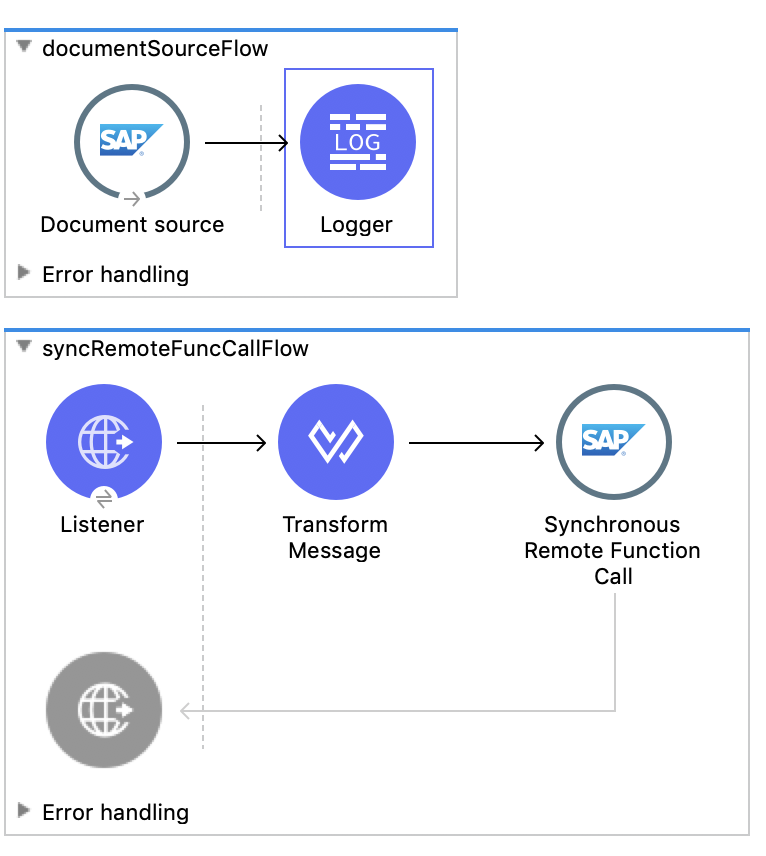
キャンバスでフローは次のようになります。
応答の例:
<MATMAS01>
 	<IDOC BEGIN="1">
 		<EDI_DC40 SEGMENT="1">
 			<TABNAM>EDI_DC40</TABNAM>
 			<MANDT>800</MANDT>
 			<DOCNUM>0000000003572826</DOCNUM>
 			<DOCREL>740</DOCREL>
 			<STATUS>30</STATUS>
 			<DIRECT>1</DIRECT>
 			<OUTMOD>2</OUTMOD>
 			<IDOCTYP>MATMAS01</IDOCTYP>
 			<MESTYP>MATMAS</MESTYP>
 			<SNDPOR>SAPIDE</SNDPOR>
 			<SNDPRT>LS</SNDPRT>
 			<SNDPRN>T90CLNT090</SNDPRN>
 			<RCVPOR>MULE11_TP</RCVPOR>
 			<RCVPRT>LS</RCVPRT>
 			<RCVPRN>MULE11_LS</RCVPRN>
 			<CREDAT>20191004</CREDAT>
 			<CRETIM>050305</CRETIM>
 			<SERIAL>20191004050305</SERIAL>
 		</EDI_DC40>

 		...

    ```
IDoc を SAP に送信する XML
<?xml version="1.0" encoding="UTF-8"?>

<mule xmlns:ee="http://www.mulesoft.org/schema/mule/ee/core"
    xmlns:sap="http://www.mulesoft.org/schema/mule/sap"
    xmlns:http="http://www.mulesoft.org/schema/mule/http"
    xmlns="http://www.mulesoft.org/schema/mule/core"
    xmlns:doc="http://www.mulesoft.org/schema/mule/documentation"
    xmlns:xsi="http://www.w3.org/2001/XMLSchema-instance"
    xsi:schemaLocation="http://www.mulesoft.org/schema/mule/core
    http://www.mulesoft.org/schema/mule/core/current/mule.xsd
    http://www.mulesoft.org/schema/mule/http
    http://www.mulesoft.org/schema/mule/http/current/mule-http.xsd
    http://www.mulesoft.org/schema/mule/sap
    http://www.mulesoft.org/schema/mule/sap/current/mule-sap.xsd
    http://www.mulesoft.org/schema/mule/ee/core
    http://www.mulesoft.org/schema/mule/ee/core/current/mule-ee.xsd">
    <configuration-properties file="mule-artifact.properties"/>
    <sap:outbound-config name="SAP_Outbound" doc:name="SAP Outbound" >
        <sap:simple-connection-provider-connection
        applicationServerHost="${sap.jcoAsHost}"
        username="${sap.jcoUser}"
        password="${sap.jcoPasswd}"
        systemNumber="${sap.jcoSysnr}"
        client="${sap.jcoClient}"
        language="${sap.jcoLang}" />
    </sap:outbound-config>
    <http:listener-config name="HTTP_Listener_config"
      doc:name="HTTP Listener config" >
        <http:listener-connection host="0.0.0.0" port="8081" />
    </http:listener-config>
    <flow name="demo-idoc-clientFlow" >
        <http:listener config-ref="HTTP_Listener_config"
        path="/idoc" doc:name="Listener" />
        <ee:transform doc:name="Transform Message" >
            <ee:message >
                <ee:set-payload ><![CDATA[%dw 2.0
output application/xml
---
read('<?xml version="1.0"?>
<MATMAS01>
    <IDOC BEGIN="1">
        <EDI_DC40 SEGMENT="1">
             <TABNAM>EDI_DC40</TABNAM>
            <MANDT>800</MANDT>
        </EDI_DC40>
    </IDOC>
</MATMAS01>
',"application/xml")
]]></ee:set-payload>
    </ee:message>
    </ee:transform>
    <sap:send config-ref="SAP_Outbound" doc:name="Send IDoc"
    key="MATMAS01"/>
    <logger level="INFO" doc:name="Logger" message="#[payload]"/>
	</flow>
</mule>