
Studio を使用した SAP S/4HANA OData Cloud Connector の設定 - Mule 4
Anypoint Studio のエディターは、Mule アプリケーション、プロパティ、および設定ファイルを設計して更新するのに役立ちます。
Studio でコネクタを追加および設定する手順は、次のとおりです。
-
Mule プロジェクトを作成します。
-
コネクタを Mule プロジェクトに追加します。
-
コネクタのフローの入力元を設定します。
-
コネクタのグローバル要素を設定します。
初めて Studio で Anypoint Connector を設定する場合は、「Studio を使用してコネクタを設定する」を参照してください。
Mule プロジェクトを作成する
Anypoint Studio で、コネクタを追加して設定する新しい Mule プロジェクトを作成します。
-
Studio のメインメニューから、[File (ファイル)] > [New (新規)] > [Mule Project (Mule プロジェクト)] を選択します。
-
Mule プロジェクトの名前を入力して、[Finish (完了)] をクリックします。
プロジェクトへのコネクタの追加
SAP S/4HANA OData Cloud 用 Anypoint Connector を Mule プロジェクトに追加して、プロジェクトの XML コードにコネクタの名前空間およびスキーマの場所を自動的に入力し、プロジェクトの pom.xml ファイルに必須の連動関係を追加します。
-
[Mule Palette (Mule パレット)] ビューで、[(X) Search in Exchange ((X) Exchange 内を検索)] をクリックします。
-
[Add Dependencies to Project (連動関係をプロジェクトに追加)] で、検索項目に「
SAP S/4HANA OData」と入力します。 -
[Available modules (使用可能なモジュール)] で、そのコネクタ名をクリックします。
-
[Add (追加)] をクリックします。
-
[Finish (完了)] をクリックします。
Studio でコネクタを Mule プロジェクトに追加しても、Studio ワークスペースの他のプロジェクトはそのコネクタを使用できません。
入力元を設定する
入力元は、指定された条件が満たされたときにフローを開始します。コネクタの操作をパレットから Anypoint Studio キャンバスにドラッグすると、XML コードにコネクタの名前空間とスキーマの場所が自動的に入力されます。
このコネクタで使用できる入力元操作は次のとおりです。
-
HTTP リスナー
ブラウザーまたはcurl などのコマンドを使用してアプリケーションを開始します。 -
スケジューラー
指定された間隔でアプリケーションを開始します。
Studio で、選択した入力操作を [Mule Palette (Mule パレット)] からキャンバスの [Source (ソース)] パネルにドラッグし、必須パラメーターを入力します。
グローバル設定要素
Mule アプリケーションで SAP S/4HANA OData Cloud Connector を使用するには、アプリケーションで使用するコネクタ操作のコネクタグローバル要素を設定します。
プロジェクトの src/main/resources フォルダーにある設定ファイル mule-artifact.content のプレースホルダー値を配置できます。
ログイン情報をグローバル設定コンテンツに入力するか、ログイン情報の値が含まれる設定ファイルを参照することができます。 メンテナンスをシンプルにして、プロジェクトを再利用しやすくするために、設定ファイルを使用することをお勧めします。これらの値を別個のファイルに保存しておくと、アクセスログイン情報が異なる場合があるさまざまな環境 (本番、開発、QA など) にデプロイする必要がある場合に便利です。
グローバル要素の設定
[Global Element Properties (グローバル要素プロパティ)] 設定ダイアログを使用して、SAP S/4HANA OData Cloud Connector のグローバル要素を設定します。
-
プロジェクトで、キャンバスの下部にある [Global Elements (グローバル要素)] タブをクリックします。
-
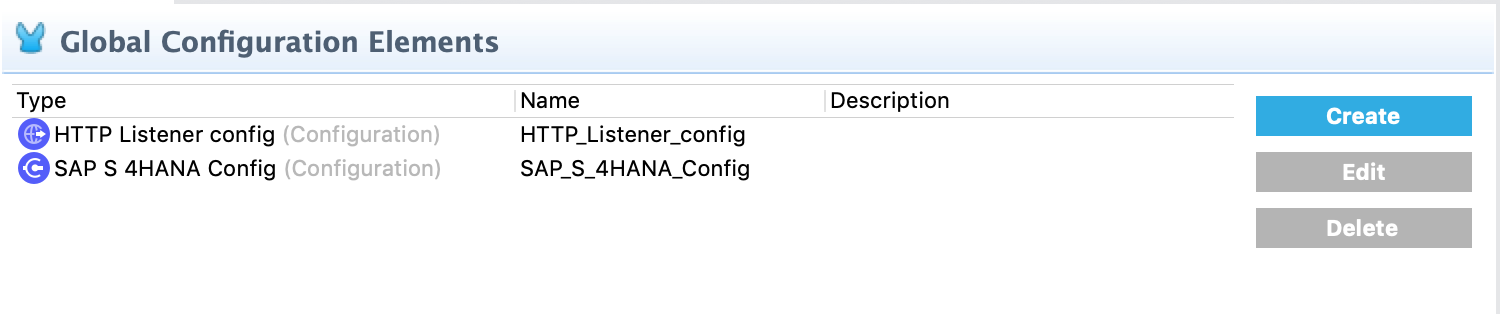
[Global Configuration Elements (グローバル設定要素)] 画面で、[Create (作成)] をクリックします。
-
[Choose Global Type (グローバル種別を選択)] ウィザードで、[Connector Configuration (コネクタ設定)] を展開し、[SAP S 4HANA Config (SAP S 4HANA 設定)] を選択して [OK] をクリックします。
-
[General (一般)] タブで次の値を設定します。
-
[Connection (接続)] ドロップダウンメニューで、接続種別を選択します。
-
Basic authentication (基本認証)
基本認証の場合、次の必須の値を入力します。-
Service Base URL (サービスベース URL)
管理する SAP S/4HANA インスタンスの URL。 -
Username (ユーザー名)
セッションの初期化に使用するユーザー名。 -
Password (パスワード)
ユーザーの認証に使用するパスワード
-
-
OAuth 2 Application Connection Provider (OAuth 2 アプリケーション接続プロバイダー)
OAuth 2.0 認証の場合、次の必須情報を入力します。-
Service base URL (サービスベース URL)
コネクタからアクセスする SAP S/4HANA システムのサービスプロバイダーのベース URL。その他のすべてのエンドポイントはこのベース URL から派生します。 -
Client ID (クライアント ID)
サービスプロバイダーに登録されている OAuth クライアント ID。 -
Client Secret (クライアントシークレット)
クライアント ID に対応し、サービスプロバイダーに登録されている OAuth クライアントシークレット。 -
Token URL (トークン URL)
アクセストークンを提供するエンドポイントの URL に対応するトークン URL。
-
-
-
[OK] をクリックします。
-
-
[Test Connection (接続をテスト)] をクリックして、アクセスログイン情報が正しいことを確認します。
-
[Connection (接続)] セクション内の [Advanced (詳細)] タブをクリックして、次の値を設定します。
Studio 項目 説明 Discovery Service Enabled (検出サービス有効化)
サービス検出の機能の切り替え。無効になっている場合、サービス検出相対パスが適用されません。
Discovery Service Path (検出サービスパス)
自動サービス検出に使用するベース URL からサービスへの相対パス。
Service directory (サービスディレクトリ)
すべての SAP サービスの共通 HTTP ディレクトリ。このパラメーターを空白にして、[unlisted services (リストされていないサービス)] リストで各サービスの HTTP ディレクトリを個別に指定することもできます。
Unlisted services (リストされていないサービス)
検出されたサービスのリストに追加するサービスのリスト。
Service discovery resolution timeout (サービス検出解決タイムアウト)
サービス検出の接続タイムアウト。
Service discovery timeout unit (サービス検出タイムアウト単位)
サービス検出解決タイムアウト設定で使用する時間単位。
Default headers (デフォルトヘッダー)
送信される各要求に含めることができるカスタムヘッダー。
Default query parameter (デフォルトクエリパラメーター)
送信される各要求に含めるカスタムクエリパラメーター。
TLS configuration (TLS 設定)
TLS 設定。
Proxy configuration (プロキシ設定)
プロキシを介して要求を実行するための設定。
-
設定ウィンドウの [Advanced (詳細)] タブをクリックして、次の値を設定します。
Studio 項目 説明 Time zone (タイムゾーン)
S/4Hana から返される日付オブジェクトが変換されるタイムゾーン。
Batch buffer size (バッチバッファサイズ)
バッチ要求をメモリ内に保持するためにコネクタで使用できる最大メモリ。追加のメモリが必要な要求はすべてディスクでバッファされます。
Buffer unit (バッファ単位)
バッチバッファサイズパラメーターを表す測定単位。
-
[OK] をクリックして、グローバルコネクタ設定を保存します。
次のステップ
SAP S/4HANA OData Cloud Connector を Studio で使用するための設定が完了したら、「例」トピックで Studio に関するその他の情報を参照してください。