
Amazon SQS Connector 5.11 Studio 設定
Anypoint Studio (Studio) エディターは、Mule アプリケーション、プロパティ、および設定ファイルの設計と更新に役立ちます。
Studio でコネクタを追加および設定する手順は、次のとおりです。
「アプリケーションログの表示」で説明されているように、コネクタを実行するときに、アプリケーションログを表示して問題を確認できます。
Studio で初めてコネクタを設定する場合は、「Anypoint Studio を使用したコネクタの設定」を参照してください。このトピックを読んだ後に、コネクタ項目に関する追加情報が必要な場合は、「Amazon SQS Connector リファレンス」を参照してください。
Mule プロジェクトを作成する
Studio で、コネクタを追加および設定する新しい Mule プロジェクトを作成します。
-
Studio で、[File (ファイル)] > [New (新規)] > [Mule Project (Mule プロジェクト)] を選択します。
-
Mule プロジェクトの名前を入力して、[Finish (完了)] をクリックします。
コネクタを Mule プロジェクトに追加する
Amazon SQS Connector を Mule プロジェクトに追加して、XML コードにコネクタの名前空間およびスキーマの場所を自動的に入力し、プロジェクトの pom.xml ファイルに必須の連動関係を追加します。
-
[Mule Palette (Mule パレット)] ビューで、[(X) Search in Exchange ((X) Exchange 内を検索)] をクリックします。
-
[Add Modules to Project (モジュールをプロジェクトに追加)] で、検索項目に「
amazon sqs」と入力します。 -
[Available modules (使用可能なモジュール)] で、[Amazon SQS] をクリックします。
-
[Add (追加)] をクリックします。
-
[Finish (完了)] をクリックします。
Studio でコネクタを Mule プロジェクトに追加しても、Studio ワークスペースの他のプロジェクトはそのコネクタを使用できません。
ソースの設定
ソースは、指定された条件が満たされたときにフローを開始します。次の入力元のいずれかを設定して、Amazon SQS Connector で使用できます。
-
Receive messages
指定されたキューから 1 つ以上のメッセージを取得する -
[HTTP] > [Listener]
設定されたホストとポートで要求を受信するたびにフローを開始する -
Scheduler
時間ベースの条件が満たされたときにフローを開始する
たとえば、Receive messages ソース操作を設定する手順は、次のとおりです。
-
[Mule Palette (Mule パレット)] ビューで、[Amazon SQS] > [Receive messages] を選択します。
-
[Receive Messages] を Studio キャンバスにドラッグします。
-
[Receive messages] 設定画面で、必要に応じて [Display Name (表示名)] 項目の値を変更します。
-
次の項目の値を指定します。
-
Visibility Timeout (表示タイムアウト)
他のコンシューマーがキュー内の同じメッセージを受信および処理することを防止する期間。 -
Visibility Timeout unit (表示タイムアウト単位)
表示タイムアウトの時間単位:-
NANOSECONDS
-
MICROSECONDS
-
MILLISECONDS
-
SECONDS
-
MINUTES
-
HOURS
-
DAYS
-
-
Preserve Messages (メッセージを保持)
メッセージを読み取った直後にキューから削除する代わりに、メッセージを読み取った後に保持します。 -
Number Of Messages (メッセージ数)
取得するメッセージ数 -
Queue Url (キュー URL)
メッセージを受信するキューの URL。
-
-
クラスターモードで Receive messages ソースを使用しており、プライマリノードのみでメッセージを受信する場合は、[Receive messages] > [Advanced (詳細)] タブの [Primary node only (プライマリノードのみ)] チェックボックスをオンにします。
![「Primary node only (プライマリノードのみ)」オプションが選択されたメッセージ設定の [Advanced (詳細)] タブ](_images/amazon-sqs-primary-node-only.png)
詳細は、「クラスターモードでのメッセージの受信」を参照してください。
コネクタのグローバル要素を設定する
コネクタを設定する場合、アプリケーション内のそのコネクタのすべてのインスタンスで使用できるグローバル要素を設定することをお勧めします。グローバル要素の設定では、コネクタが対象の Amazon SQS システムにアクセスするために使用する認証ログイン情報を提供する必要があります。Amazon SQS では、接続の基本認証方法とロール認証方法がサポートされています。
ログイン情報をグローバル設定プロパティに入力するか、それらの値を含むプロジェクトファイルの src フォルダー内にあるファイルの設定を参照することができます。メンテナンスの簡略化とプロジェクトの再利用性の向上のために、設定ファイルを使用します。
-
コネクタの操作を Studio キャンバスにドラッグします。
-
コネクタのグローバル要素を作成するには、キャンバスの下部にある [Global Elements (グローバル要素)] タブをクリックし、[Create (作成)] をクリックします。
-
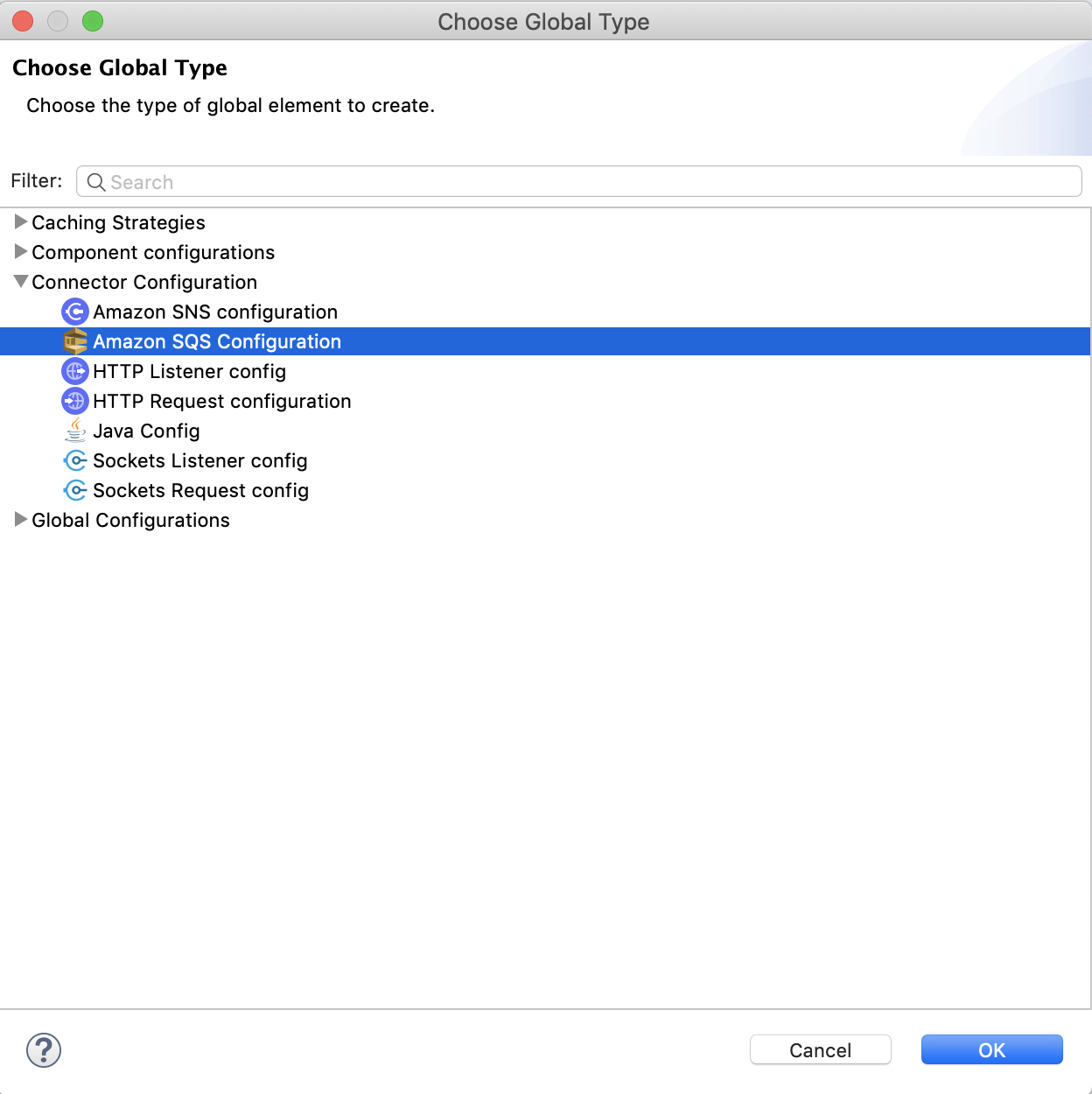
[Choose Global Type (グローバル種別の選択)] ウィンドウで、[Connector Configuration (コネクタ設定)] を展開し、[Amazon SQS Configuration (Amazon SQS 設定)] を選択します。
-
[OK] をクリックします。
-
グローバル要素のプロパティを指定します。
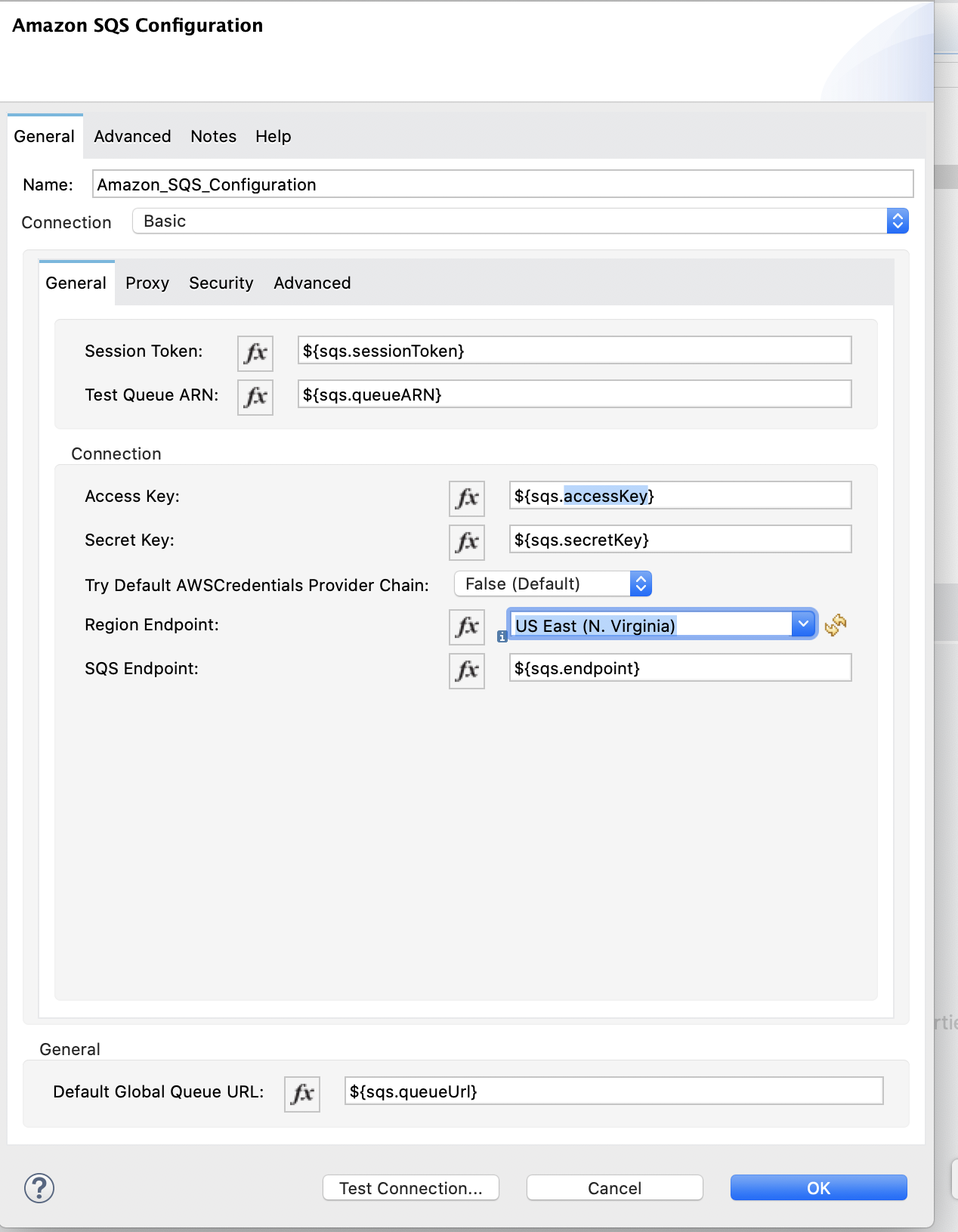
項目 説明 Name (名前)
設定の参照に使用される名前。
Session Token (セッショントークン)
一時的なセキュリティログイン情報を検証するために使用するセッショントークン。
Access Key (アクセスキー)
アカウントを所有するユーザーを一意に識別する英数字のテキスト文字列
Secret Key (シークレットキー)
パスワードの役割を果たすキー。
Try AWS Credentials Provider Chain (AWS ログイン情報プロバイダーチェーンを試す)
一時的なログイン情報を使用するかどうかを制御するドロップダウンメニュー。
Region Endpoint (リージョンエンドポイント)
要求を処理するリージョンエンドポイント。
SQS Endpoint (SQS エンドポイント)
Amazon VPC サポート用の SQS エンドポイント。
Default Global URL (デフォルトのグローバル URL)
アクションを実行する Amazon SQS キューの URL。
グローバル要素の [Default Global Queue URL (デフォルトのグローバルキュー URL)] 項目でキュー URL が指定されている場合、コネクタは自動的にキューを作成し、このキューの URL を指定された値に設定します。グローバル要素を参照するすべての Amazon SQS メッセージプロセッサーは、このキュー URL を使用してを操作を実行します。
フローの特定のメッセージプロセッサーで別のキュー URL を参照するには、メッセージプロセッサーの
Queue URL 属性を使用して操作を実行します。 -
[Proxy (プロキシ)] タブをデフォルトのエントリのままにします。
-
[Test Connection (接続をテスト)] をクリックして、グローバル設定のパラメーターが正しいことと、Mule から Amazon SQS のインスタンスに正常に接続できることを確認します。
接続をテストするには、設定の [Test Queue Arn (キュー ARN をテスト)] 項目に値を指定する必要があります。値が指定されていない場合、テスト接続は実行されず、操作が呼び出されるとコンソールに警告が表示されます。 -
[OK] をクリックします。
アプリケーションログの表示
問題を確認するため、アプリケーションログを次の方法で表示できます。
-
アプリケーションを Anypoint Platform から実行している場合、出力は Anypoint Studio のコンソールウィンドウに表示される。
-
コマンドラインから Mule を使用してアプリケーションを実行している場合、アプリケーションログは OS コンソールに表示される。
アプリケーションのログファイル (log4j2.xml) でログファイルパスがカスタマイズされていない場合、デフォルトの場所 MULE_HOME/logs/<app-name>.log でアプリケーションログを表示することもできます。
次のステップ
Studio でこのコネクタを設定したら、「追加設定情報」で詳細な設定手順を参照してください。