
Amazon SQS Connector 5.7 Studio 設定
Anypoint Studio でコネクタを設定する手順は、次のとおりです。
-
コネクタをインストールします。
-
コネクタの入力元を設定します。
-
コネクタを設定します。
コネクタをインストールする
コネクタをインストールして Studio プロジェクトに追加します。Anypoint Studio には、コネクタをインストールする 2 つの方法があります。
-
Studio タスクバーで Exchange アプリケーションを使用する。
-
[Mule Palette (Mule パレット)] ビューで Exchange アイコンを使用する。
Studio タスクバーからコネクタをインストールする
-
Studio で Mule プロジェクトを作成します。
-
Studio タスクバーの左上にある Exchange アイコン (X) をクリックします。
-
Exchange で、[Login (ログイン)] をクリックし、Anypoint Platform のユーザー名とパスワードを指定します。
-
Exchange で、「
Amazon SQS」を検索します。 -
[Amazon SQS] を選択します。
-
[Add to project (プロジェクトに追加)] をクリックします。
-
画面の指示に従ってコネクタをインストールします。
[Mule Palette (Mule パレット)] ビューからコネクタをインストールする
-
Studio で Mule プロジェクトを作成します。
-
[Mule Palette (Mule パレット)] ビューで、[(X) Search in Exchange ((X) Exchange 内を検索)] をクリックします。
-
[Add Modules to Project (モジュールをプロジェクトに追加)] で、検索項目に「
Amazon SQS」と入力します。 -
[Available modules (使用可能なモジュール)] で、そのコネクタ名をクリックします。
-
[Add (追加)] をクリックします。
-
[Finish (完了)] をクリックします。
入力元の設定
HTTP リスナーやスケジューラーをして、コネクタの入力元 (コネクタ操作など) を設定します。
クラスターモードで Receive Messages 入力元を使用しており、プライマリノードのみでメッセージを受信する場合は、[Receive messages] タブの [Advanced (詳細)] サブタブの [Primary node only (プライマリノードのみ)] チェックボックスをオンにします。詳細は、「クラスターモードでのメッセージの受信」を参照してください。
コネクタの設定
Mule アプリケーションで Amazon SQS Connector を使用するには、アプリケーションのすべての Amazon SQS Connector で使用できるグローバル要素を設定します。
-
コネクタの操作を Studio キャンバスにドラッグします。
-
コネクタのグローバル要素を作成するには、キャンバスの下部にある [Global Elements (グローバル要素)] タブをクリックし、[Create (作成)] をクリックします。
-
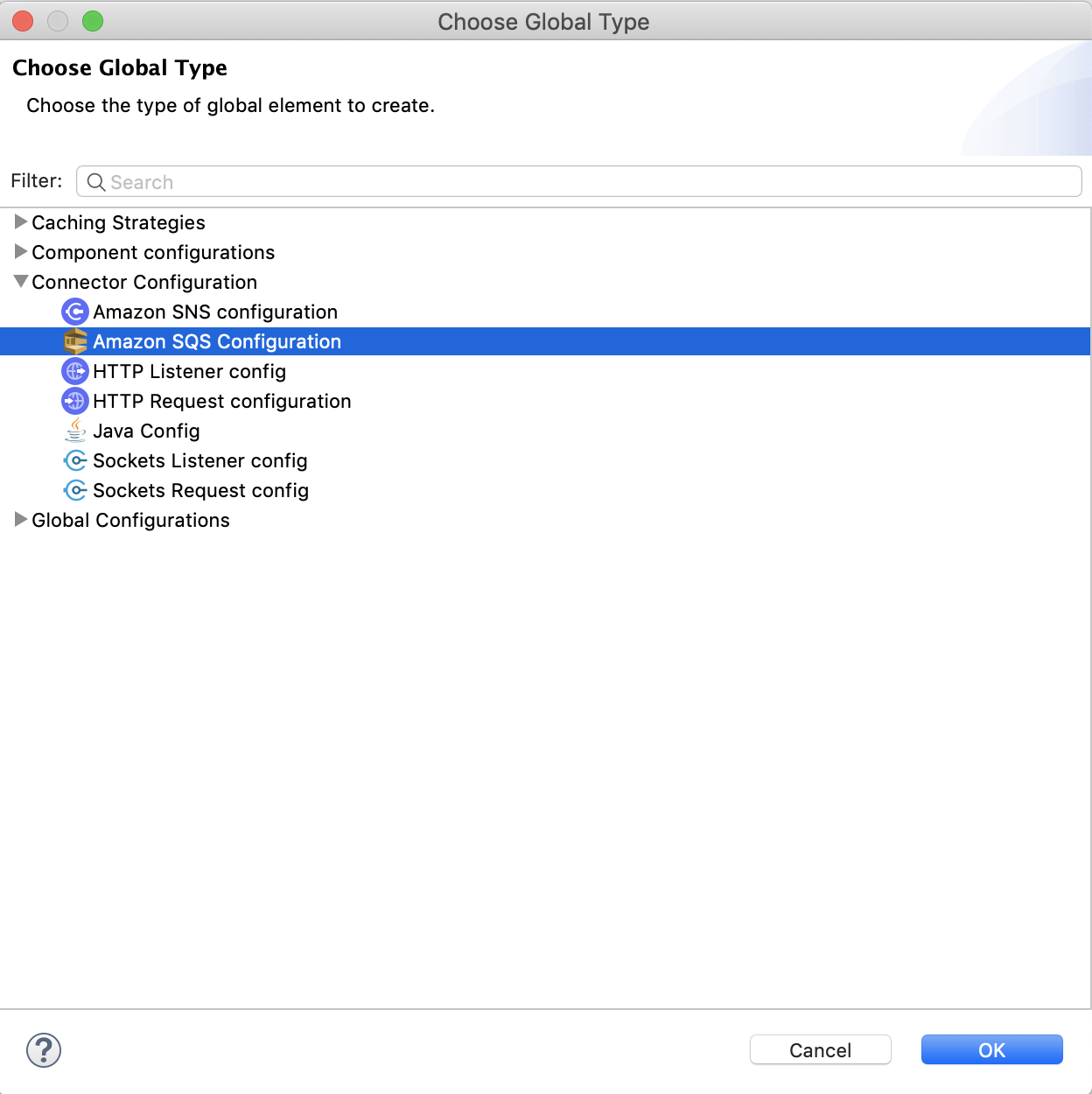
[Choose Global Type (グローバル種別の選択)] ウィンドウで、[Connector Configuration (コネクタ設定)] を展開し、[Amazon SQS Configuration (Amazon SQS 設定)] を選択します。
-
[OK] をクリックします。
-
グローバル要素のプロパティを指定します。
ログイン情報をグローバル設定プロパティに入力するか、それらの値を含むプロジェクトファイルの
src フォルダー内にあるファイルの設定を参照することができます。メンテナンスの簡略化とプロジェクトの再利用性の向上のために、設定ファイルを使用します。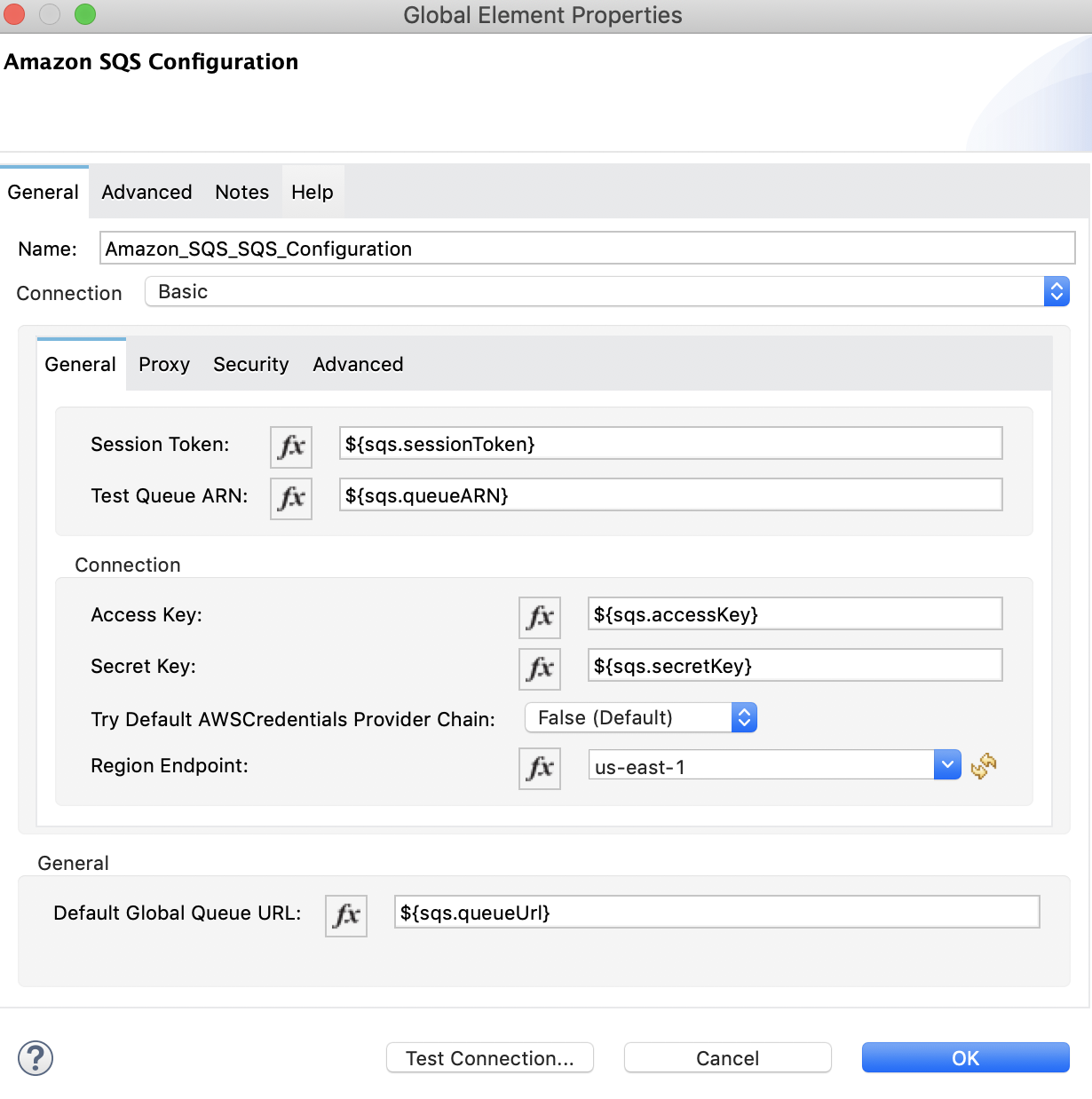
-
パラメーターを次のように設定します。
項目 説明 Name (名前)
設定の参照に使用される名前。
Session Token (セッショントークン)
一時的なセキュリティログイン情報を検証するために使用するセッショントークン。
Access Key (アクセスキー)
アカウントを所有するユーザーを一意に識別する英数字のテキスト文字列
Secret Key (シークレットキー)
パスワードの役割を果たすキー。
Try AWS Credentials Provider Chain (AWS ログイン情報プロバイダーチェーンを試す)
一時的なログイン情報を使用するかどうかを制御するドロップダウンメニュー。
Region Endpoint (リージョンエンドポイント)
要求を処理するリージョンエンドポイント。
Default Global URL (デフォルトのグローバル URL)
アクションを実行する Amazon SQS キューの URL。
グローバル要素の [Default Global Queue URL (デフォルトのグローバルキュー URL)] 項目でキュー URL が指定されている場合、コネクタは自動的にキューを作成し、このキューの URL を指定された値に設定します。グローバル要素を参照するすべての Amazon SQS メッセージプロセッサーは、このキュー URL を使用してを操作を実行します。
フローの特定のメッセージプロセッサーで別のキュー URL を参照するには、メッセージプロセッサーの
Queue URL 属性を使用して操作を実行します。 -
[Proxy (プロキシ)] タブをデフォルトのエントリのままにします。
-
[Test Connection (接続をテスト)] をクリックして、グローバル設定のパラメーターが正しいことと、Mule から Amazon SQS のインスタンスに正常に接続できることを確認します。
-
[OK] をクリックします。
次のステップ
Studio でコネクタを設定したら、「追加設定情報」トピックで詳細な設定手順を参照してください。