
Anypoint Studio を使用した NetSuite Connector の設定
Anypoint Studio (Studio) エディターは、Mule アプリケーション、プロパティ、および設定ファイルの設計と更新に役立ちます。
Studio でコネクタを追加および設定する手順は、次のとおりです。
Studio で初めてコネクタを設定する場合は、「Anypoint Studio を使用したコネクタの設定」を参照してください。このトピックを読んだ後でコネクタ項目に関する追加情報が必要な場合は、「NetSuite リファレンス」を参照してください。
Mule プロジェクトを作成する
Studio で、コネクタを追加および設定する新しい Mule プロジェクトを作成します。
-
Studio で、[File (ファイル)] > [New (新規)] > [Mule Project (Mule プロジェクト)] を選択します。
-
Mule プロジェクトの名前を入力して、[Finish (完了)] をクリックします。
コネクタを Mule プロジェクトに追加する
NetSuite Connector を Mule プロジェクトに追加して、XML コードにコネクタの名前空間およびスキーマの場所を自動的に入力し、プロジェクトの pom.xml ファイルに必須の連動関係を追加します。
-
[Mule Palette (Mule パレット)] ビューで、[(X) Search in Exchange ((X) Exchange 内を検索)] をクリックします。
-
[Add Modules to Project (モジュールをプロジェクトに追加)] で、検索項目に「
netsuite」と入力します。 -
[Available modules (使用可能なモジュール)] で、そのコネクタ名をクリックします。
-
[Add (追加)] をクリックします。
-
[Finish (完了)] をクリックします。
Studio でコネクタを Mule プロジェクトに追加しても、Studio ワークスペースの他のプロジェクトはそのコネクタを使用できません。
入力元を設定する
入力元は、指定された条件が満たされたときにフローを開始します。 次の入力元のいずれかを NetSuite で使用するように設定できます。
-
HTTP Listener: 設定されたホストとポートで要求を受信するたびにフローを開始 -
Scheduler: 時間ベースの条件が満たされたときにフローを開始
たとえば、HTTP リスナーを設定する手順は、次のとおりです。
-
[Mule Palette (Mule パレット)] ビューで、[HTTP] > [Listener] を選択します。
-
[Listener] を Studio キャンバスにドラッグします。
-
[Listener (リスナー)] 設定画面で、必要に応じて [Display Name (表示名)] 項目の値を変更します。
-
[Path (パス)] 項目の値を指定します。
-
[Connector configuration (コネクタ設定)] 項目の横にあるプラス記号 (+) をクリックして、アプリケーション内のすべての
HTTP Listener インスタンスで使用できるグローバル要素を設定します。 -
[General (一般)] タブで、接続情報を指定します。
-
[TLS] タブで、必要に応じて TLS 情報を指定します。
-
[Advanced (詳細)] タブで、必要に応じて再接続戦略を含む再接続情報を指定します。
-
[Test Connection (接続をテスト)] をクリックして、Mule が特定のサーバーに接続できることを確認します。
-
[OK] をクリックします。
フローにコネクタの操作を追加する
フローにコネクタの操作を追加すると、そのコネクタで実行する特定の操作をすぐに定義できます。
NetSuite の操作を追加する手順は、次のとおりです。
-
[Mule Palette (Mule パレット)] ビューで [NetSuite] を選択し、目的の操作を選択します。
-
その操作を Studio キャンバスの入力元の右にドラッグします。
コネクタのグローバル要素を設定する
コネクタを設定する場合、アプリケーション内のそのコネクタのすべてのインスタンスで使用できるグローバル要素を設定することをお勧めします。グローバル要素を設定するには、コネクタが対象の NetSuite システムにアクセスするために使用する認証ログイン情報を指定する必要があります。
NetSuite Connector のグローバル要素を設定する手順は、次のとおりです。
-
Studio キャンバスでコネクタの名前を選択します。
-
操作の設定画面で、[Connector configuration (コネクタ設定)] 項目の横にあるプラス記号 (+) をクリックし、グローバル要素設定項目にアクセスします。
-
[General (一般)] タブで認証メカニズムを選択し、次の説明に従って設定します。
-
NetSuite 認証を設定するには、SuiteTalk NetSuite Web サービスのアカウント ID が必要です。これは、NetSuite Sandbox UI 内の [Setup (設定)] > [Integration (インテグレーション)] > [Web Service Preferences (Web サービスプリファレンス)] で確認できます。
-
[Advanced (詳細)] タブで、必要に応じて再接続戦略を含む再接続情報を指定します。
-
[Test Connection (接続をテスト)] をクリックして、Mule が指定されたサーバーに接続できることを確認します。
-
[OK] をクリックします。
Request-Based Authentication (要求ベース認証)
ログインを呼び出して NetSuite に対して認証する代わりに、各要求の SOAP ヘッダーでユーザーのログイン情報を送信するには、この戦略を使用します。
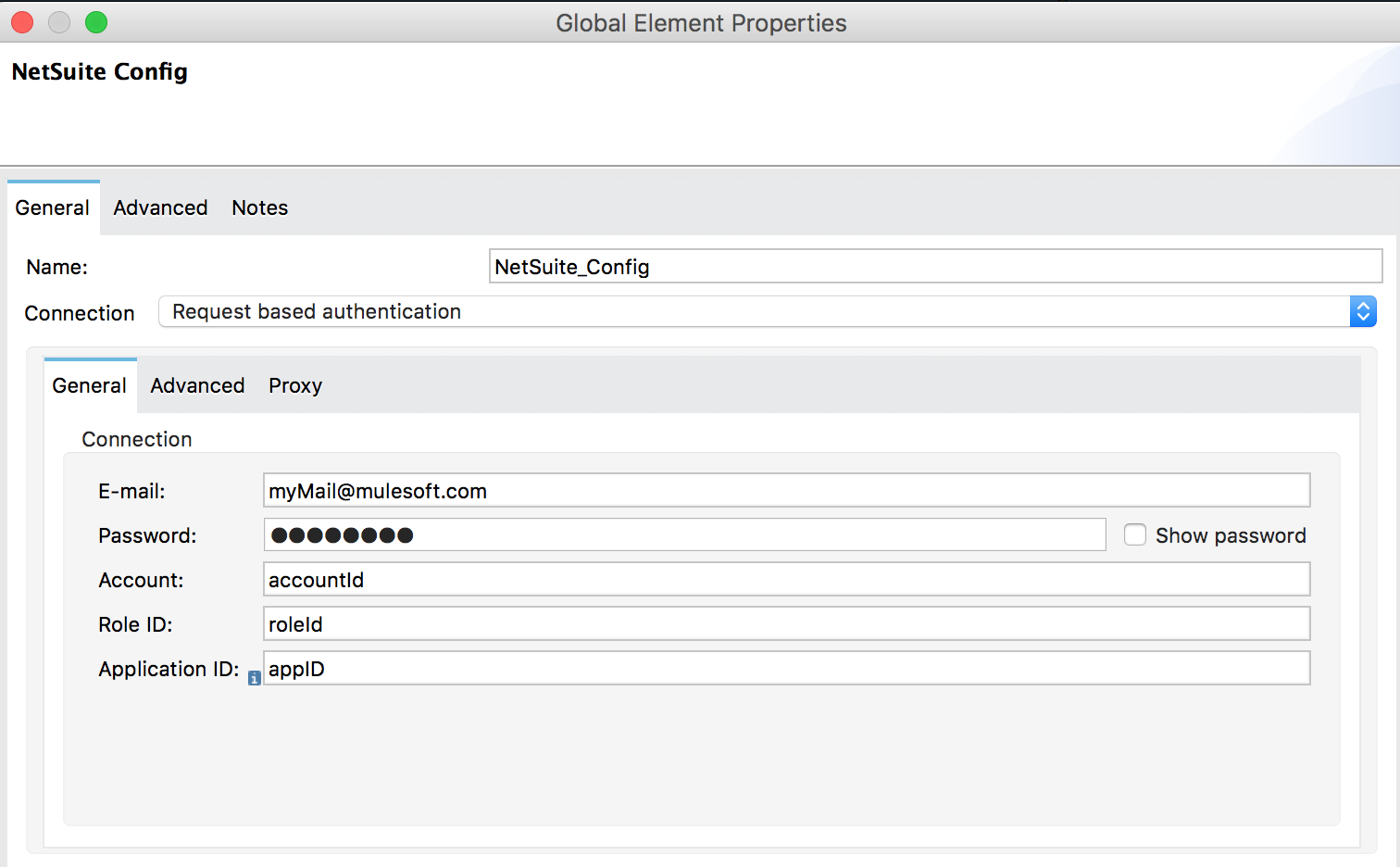
+
| パラメーター | 説明 |
|---|---|
Name (名前) |
NetSuite Connector インスタンスの後続の設定で参照する設定の名前 |
メール |
NetSuite UI にログインするために使用するメール |
Password (パスワード) |
NetSuite UI にログインするための対応するパスワード |
Account |
SuiteTalk NetSuite Web サービスのアカウント ID |
Role Id (ロール ID) |
SuiteTalk でのユーザーのロール ID。これによってプロセッサーの権限が決まります。 |
Application Id (アプリケーション ID) |
使用するインテグレーションレコードに対応するアプリケーション ID |
Token Authentication (トークン認証)
トークン認証では、コンシューマーキーとトークン ID またはシークレットの組み合わせのいずれかを使用して認証が行われます。これらは NetSuite 環境内で確立されます。
次のスクリーンショットは、トークン認証の設定例を示しています。
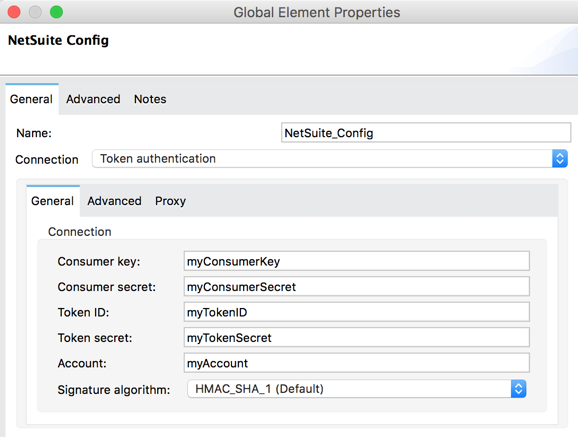
+
| パラメーター | 説明 |
|---|---|
Consumer Key (コンシューマーキー) |
使用するトークンベース認証対応のインテグレーションレコードのコンシューマーキー値 |
Consumer Secret (コンシューマーシークレット) |
使用するトークンベース認証対応のインテグレーションレコードのコンシューマーシークレット値 |
Token ID (トークン ID) |
ユーザーと NetSuite 環境内で生成されたインテグレーションレコードの一意の組み合わせを表すトークン ID |
Token Secret (トークンシークレット) |
ユーザーとインテグレーションレコードの各組み合わせに対するトークンシークレット |
Account |
SuiteTalk NetSuite Web サービスのアカウント ID |
Signature algorithm (署名アルゴリズム) |
HMAC 署名アルゴリズムの種別 |
次のステップ
Studio を設定したら、「例」トピックで詳細な設定アイデアを参照してください。