
Anypoint Studio を使用した Salesforce CDP Connector 1.1 の設定
Anypoint Studio (Studio) エディターは、Mule アプリケーション、プロパティ、および設定ファイルの設計と更新に役立ちます。
Studio でコネクタを追加および設定する手順は、次のとおりです。
「アプリケーションログの表示」で説明されているように、コネクタを実行するときに、リアルタイムでアプリケーションログを表示して問題を確認できます。
Studio で初めてコネクタを設定する場合は、「Anypoint Studio を使用したコネクタの設定」を参照してください。このトピックを参照した後、コネクタ項目についての詳細情報が必要な場合は、「Salesforce CDP リファレンス」を参照してください。
Mule プロジェクトを作成する
Studio で、コネクタを追加および設定する新しい Mule プロジェクトを作成します。
-
Studio で、[File (ファイル)] > [New (新規)] > [Mule Project (Mule プロジェクト)] を選択します。
-
Mule プロジェクトの名前を入力して、[Finish (完了)] をクリックします。
コネクタを Mule プロジェクトに追加する
Salesforce CDP Connector を Mule プロジェクトに追加して、XML コードにコネクタの名前空間およびスキーマの場所を自動的に入力し、プロジェクトの pom.xml ファイルに必須の連動関係を追加します。
-
[Mule Palette (Mule パレット)] ビューで、[(X) Search in Exchange ((X) Exchange 内を検索)] をクリックします。
-
[Add Dependencies to Project (連動関係をプロジェクトに追加)] ウィンドウで、検索項目に「
salesforce CDP」と入力します。 -
[Available modules (使用可能なモジュール)] で [Salesforce CDP] をクリックします。
-
[Add (追加)] をクリックします。
-
[Finish (完了)] をクリックします。
Studio でコネクタを Mule プロジェクトに追加しても、Studio ワークスペースの他のプロジェクトはそのコネクタを使用できません。
ソースの設定
ソースは、指定された条件が満たされたときにフローを開始します。 次のソースのいずれかを Salesforce CDP Connector で使用するように設定できます。
-
HTTP Listener (HTTP リスナー)
設定されたホストとポートで要求を受信するたびにフローを開始する -
スケジューラー
時間ベースの条件が満たされたときにフローを開始する
たとえば、HTTP Listener ソースを設定する手順は、次のとおりです。
-
[Mule Palette (Mule パレット)] ビューで、[HTTP] > [Listener] を選択します。
-
[Listener] を Studio キャンバスにドラッグします。
-
[Listener (リスナー)] 設定画面で、必要に応じて [Display Name (表示名)] 項目の値を変更します。
-
[Path (パス)] 項目の値を指定します。
-
[Connector configuration (コネクタ設定)] 項目の横にあるプラス記号 (+) をクリックして、アプリケーション内の HTTP Listener ソースのすべてのインスタンスで使用できるグローバル要素を設定します。
-
[General (一般)] タブで、コネクタの接続情報を指定します。
-
[TLS] タブで、必要に応じてコネクタの TLS 情報を指定します。
-
[Advanced (詳細)] タブで、必要に応じて再接続戦略を含む再接続情報を指定します。
-
[Test Connection (接続をテスト)] をクリックして、Mule が指定されたサーバーに接続できることを確認します。
-
[OK] をクリックします。
フローにコネクタの操作を追加する
フローにコネクタの操作を追加するときは、そのコネクタで実行するアクションを指定しています。
Salesforce CDP Connector の操作を追加する手順は、次のとおりです。
-
[Mule Palette (Mule パレット)] ビューで [Salesforce CDP] を選択し、目的の操作を選択します。
-
その操作を Studio キャンバスの入力元の横にドラッグします。
コネクタのグローバル要素を設定する
コネクタを設定する場合、アプリケーション内のそのコネクタのすべてのインスタンスで使用できるグローバル要素を設定します。グローバル要素を設定するには、コネクタが対象の Salesforce CDP システムにアクセスするために必要な認証ログイン情報を指定する必要があります。Salesforce CDP Connector では OAuth JWT 認証と OAuth ユーザー名/パスワード認証がサポートされます。
Salesforce CDP Connector のグローバル要素を設定する手順は、次のとおりです。
-
Studio キャンバスで操作を選択します。
-
操作の設定画面で、[Connector configuration (コネクタ設定)] 項目の横にあるプラス記号 (+) をクリックし、グローバル要素設定項目にアクセスします。
-
[General (一般)] タブの [Connection (接続)] で、設定する認証方式を選択します。
-
OAuth Username Password (OAuth ユーザー名/パスワード)
ANT スタイルのプロパティプレースホルダーを含む設定ファイルを参照するか (推奨)、グローバル設定プロパティに認証ログイン情報を入力できます。プロパティプレースホルダーを使用する利点とその設定方法については、「Anypoint Connector 設定」を参照してください。
-
[Advanced (詳細)] タブで、必要に応じて再接続戦略を含む再接続情報を指定します。
-
[Test Connection (接続をテスト)] をクリックして、Mule が指定されたサーバーに接続できることを確認します。
-
[OK] をクリックします。
OAuth JWT
OAuth JWT では、JSON Web トークン (JWT) 要求を使用する OAuth 2.0 を使用してユーザー認証を行います。
[Global Element Properties (グローバル要素のプロパティ)] 画面の [General (一般)] タブで次の情報を入力し、OAuth JWT 認証を設定します。
| 項目 | 説明 |
|---|---|
Consumer key (コンシューマーキー) |
Salesforce 接続アプリケーションのコンシューマーキー。コンシューマーキーの生成については、Salesforce ドキュメントを参照してください。 |
Key store (キーストア) |
認証時にデータに署名するキーストアへのパス。キーストアファイルを生成する方法については、「追加設定情報」を参照してください。 |
Store password (ストアのパスワード) |
キーストアのパスワード。 |
Certificate alias (証明書の別名) |
指定されたキーストアに複数の証明書が含まれている場合に使用する証明書の別名。 |
Subject (件名) |
Salesforce ユーザーのユーザー名。 |
Audience url (オーディエンス URL) |
認証サーバーの URL。 |
次の画像は、OAuth JWT 認証の設定例を示しています。
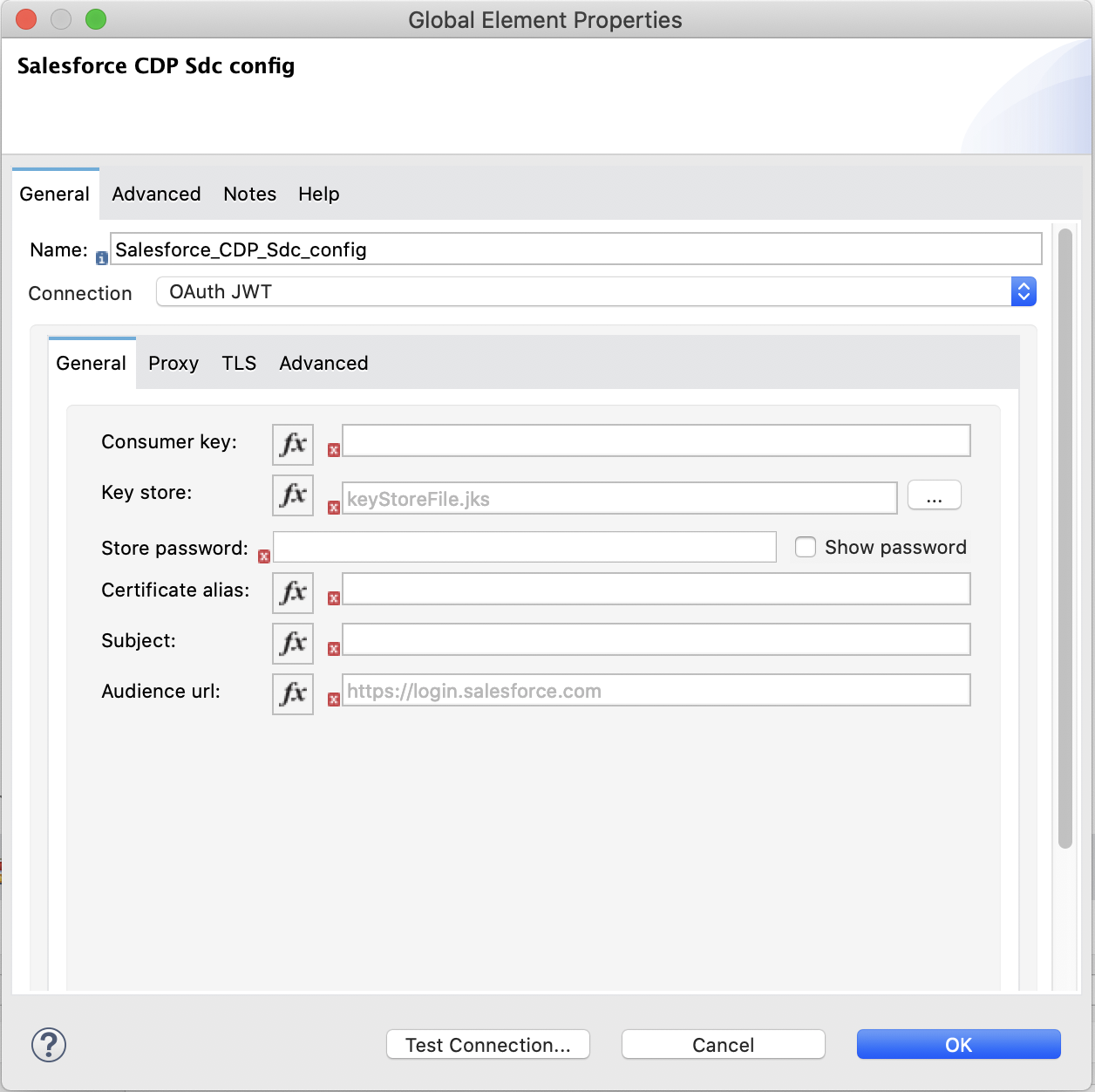
最初の項目は、コネクタが OAuth JWT 認証を使用することを指定する場所を示しています。2 番目の項目は、OAuth JWT 認証に関連する項目を含む [General (一般)] タブを示しています。
OAuth Username Password
OAuth ユーザー名/パスワード認証では、ユーザーとパスワードを使用する OAuth 2.0 を使用して認証を行います。
[Global Element Properties (グローバル要素のプロパティ)] 画面の [General (一般)] タブで次の情報を入力し、OAuth ユーザー名/パスワード認証を設定します。
| 項目 | 説明 |
|---|---|
Consumer key (コンシューマーキー) |
Salesforce 接続アプリケーションのコンシューマーキー。コンシューマーキーの生成については、Salesforce ドキュメントを参照してください。 |
Consumer secret (コンシューマーシークレット) |
Salesforce にアクセスするコネクタのコンシューマーシークレット。 |
Username (ユーザー名) |
Salesforce ユーザー名。 |
Password (パスワード) |
対応するパスワード。 |
Audience url (オーディエンス URL) |
認証サーバーの URL。 |
次の画像は、OAuth ユーザー名/パスワード認証の設定例を示しています。
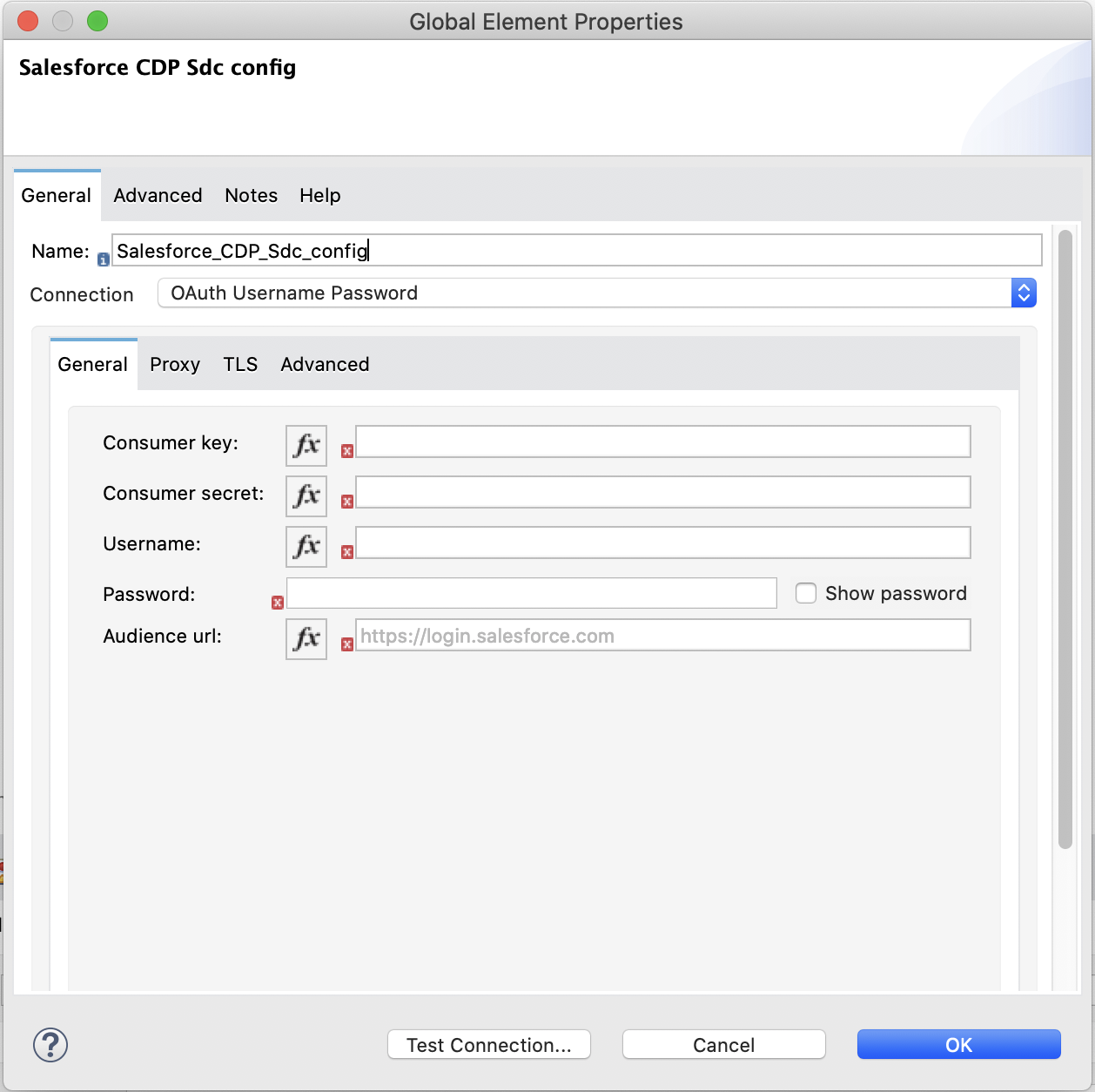
最初の項目は、コネクタが OAuth ユーザー名/パスワード認証を使用することを指定する場所を示しています。2 番目の項目は、OAuth ユーザー名/パスワード認証に関連する項目を含む [General (一般)] タブを示しています。
アプリケーションログの表示
問題を確認するため、アプリケーションログを次の方法で表示できます。
-
アプリケーションを Anypoint Platform から実行している場合、アプリケーションログ出力は Anypoint Studio のコンソールウィンドウに表示されます。
-
コマンドラインから Mule を使用してアプリケーションを実行している場合、アプリケーションログ出力は OS コンソールに表示されます。
アプリケーションのログファイル (log4j2.xml) でログファイルパスがカスタマイズされていない場合、デフォルトの場所 MULE_HOME/logs/<app-name>.log でアプリケーションログを表示することもできます。ログパスは、アプリケーションログファイル log4j2.xml で設定できます。
次のステップ
「追加設定情報」で、詳細な設定手順を参照してください。